
Vous déposez vos documents. L'IA rédige à partir d'eux — vos chiffres, vos échéances, vos références. Pas des généralités.
Le tour complet en dix minutes. L'exemple suivi ici est une réponse à consultation ; la démarche est la même pour un rapport, une étude ou un mémoire.
Aucune mise en scène ici. Chaque capture vient d'un parcours réellement joué dans l'application, avec de vrais appels aux modèles.
Ce que vous saurez faire
- Mettre en place un projet et lui donner de la matière — vos documents deviennent la source de vérité
- Régler le template et le contexte projet : le savoir-faire que vous ne réécrirez plus jamais
- Obtenir un sommaire structuré, puis des sections rédigées et sourcées
- Retrouver images et tableaux extraits de vos PDF et les replacer dans votre document
- Dire ce que vous voulez changer en langage courant : l'assistant modifie le texte pendant que vous lisez
- Retrouver le même assistant dans Word et dans PowerPoint, sur les mêmes projets, sans rien recopier
1 Se connecter
À quoi ça sert ?C'est le point d'entrée. Votre espace est privé : vos documents ne sont visibles que par les membres de votre organisation.
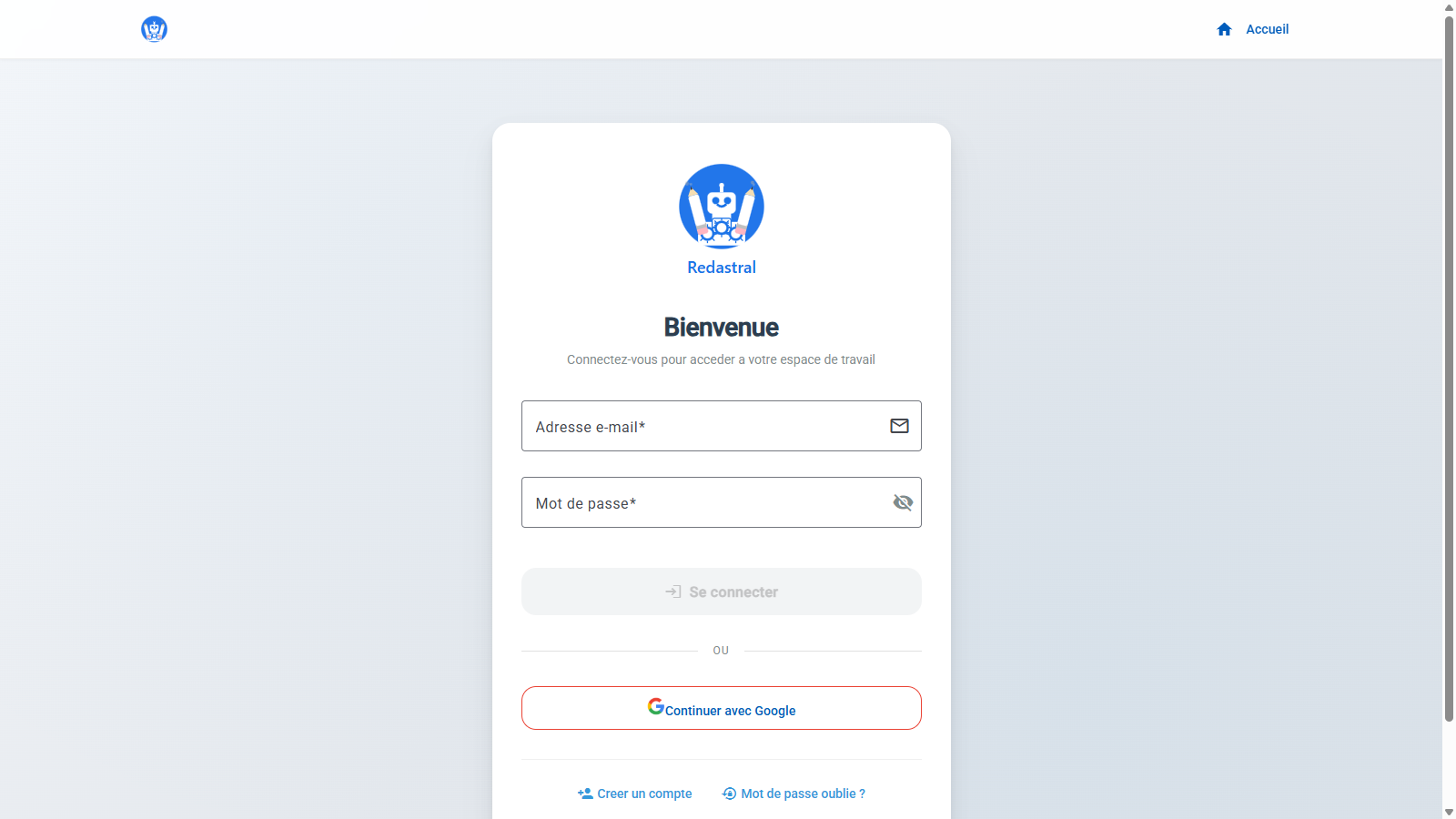
La page de connexion
Saisissez l'adresse e-mail et le mot de passe qui vous ont été communiqués, puis cliquez sur Se connecter.
2 Créer votre premier projet
À quoi ça sert ?Un projet = un document à produire, avec tout ce qui gravite autour (ses sources, ses brouillons, son historique). Un appel d'offres, un rapport, une étude : un projet chacun.
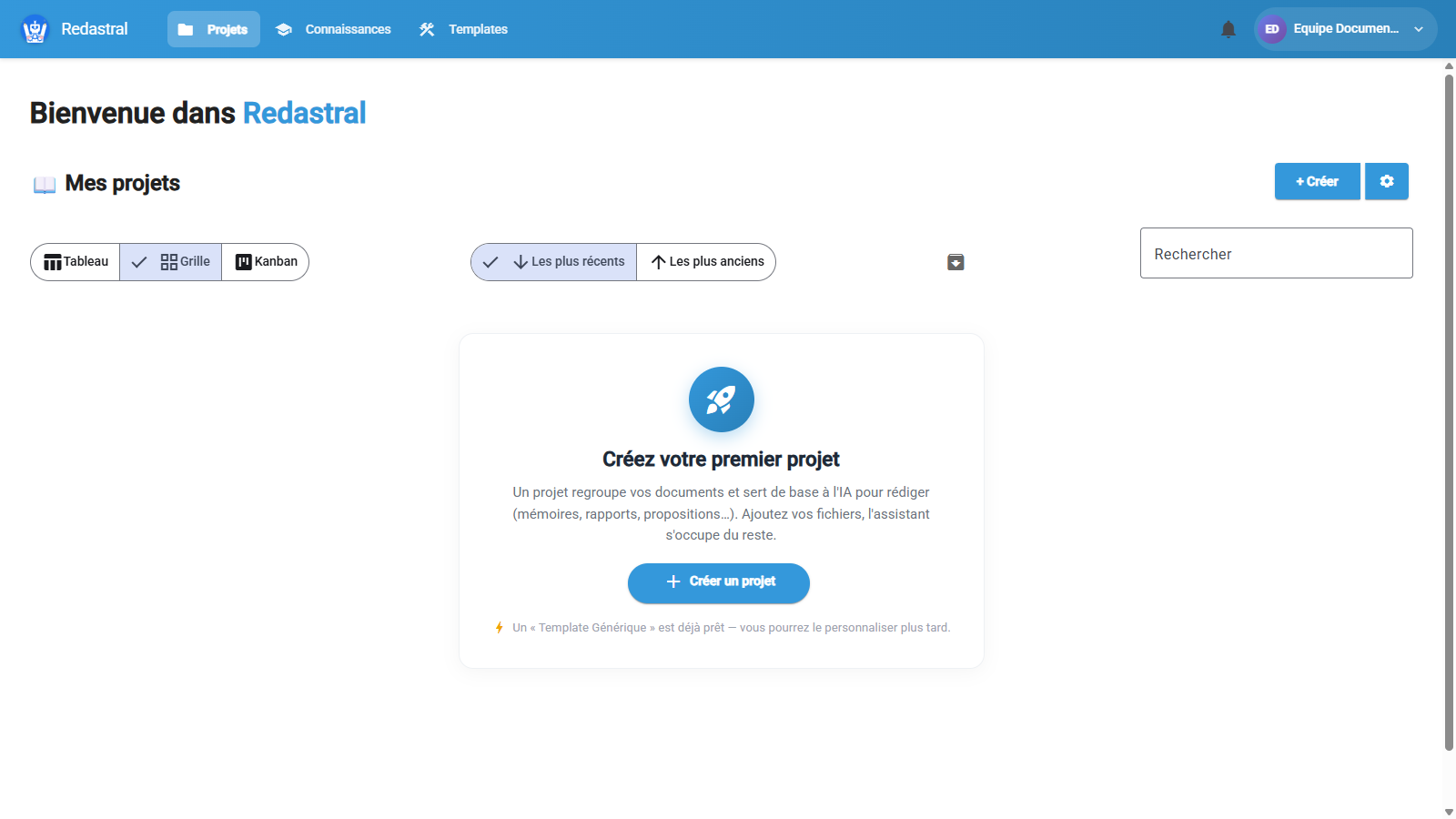
Vos projets
C'est votre tableau de bord. Au tout début il est vide. Chaque projet que vous créez ici est autonome : ce que vous déposez dans l'un n'est jamais utilisé par un autre.
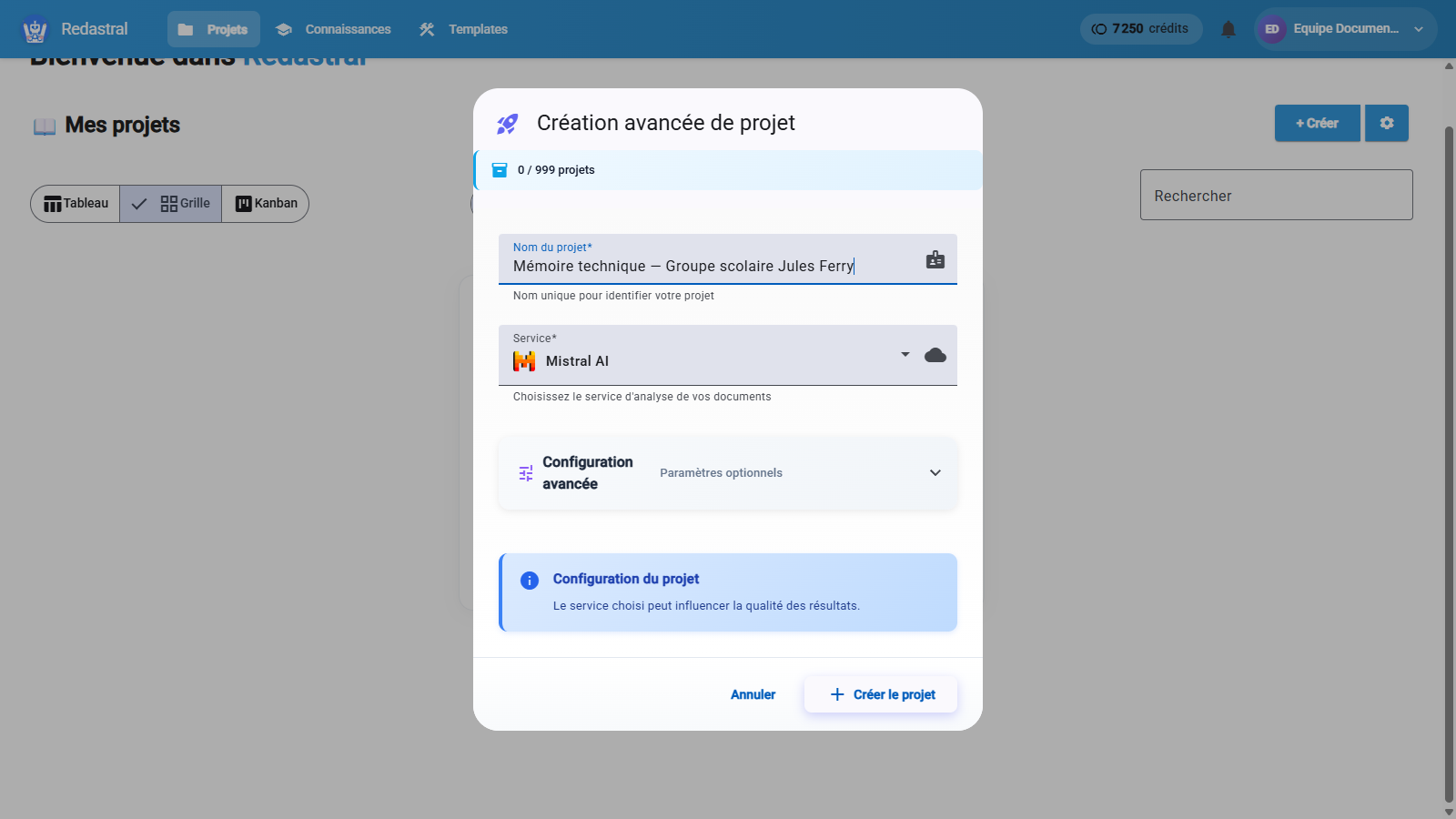
Nommer le projet
Donnez-lui un nom parlant : c'est ainsi que vous le retrouverez dans six mois. Dans cet exemple, le document à produire concerne la rénovation d'un groupe scolaire.
3 Le template : le moule de vos documents
À quoi ça sert ?Le template dit à l'IA COMMENT rédiger ce TYPE de document : quel ton adopter, comment structurer un plan, ce qu'elle n'a pas le droit d'inventer. Il ne parle jamais d'un projet en particulier — c'est justement ce qui le rend réutilisable pour tous vos mémoires techniques suivants.
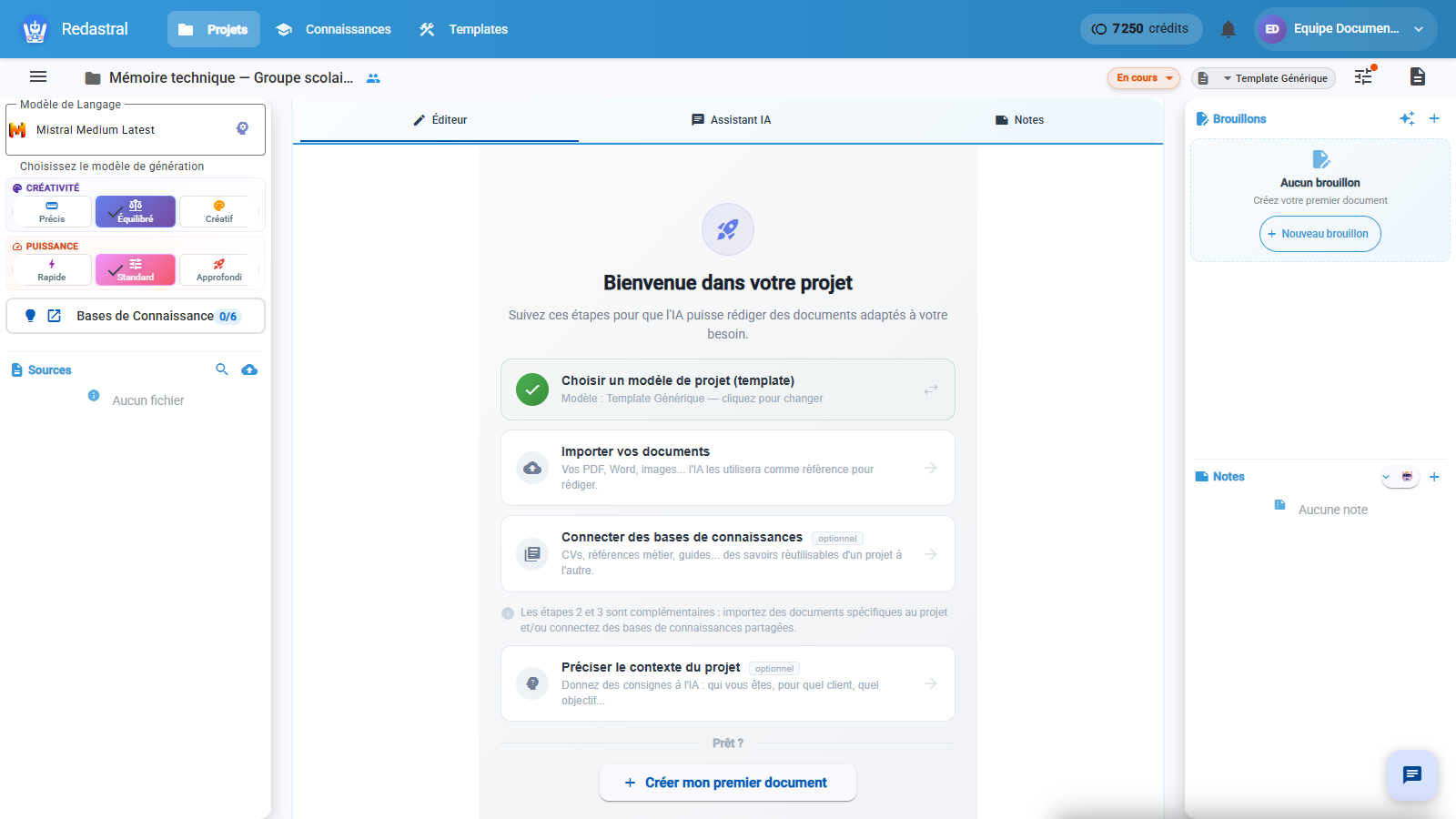
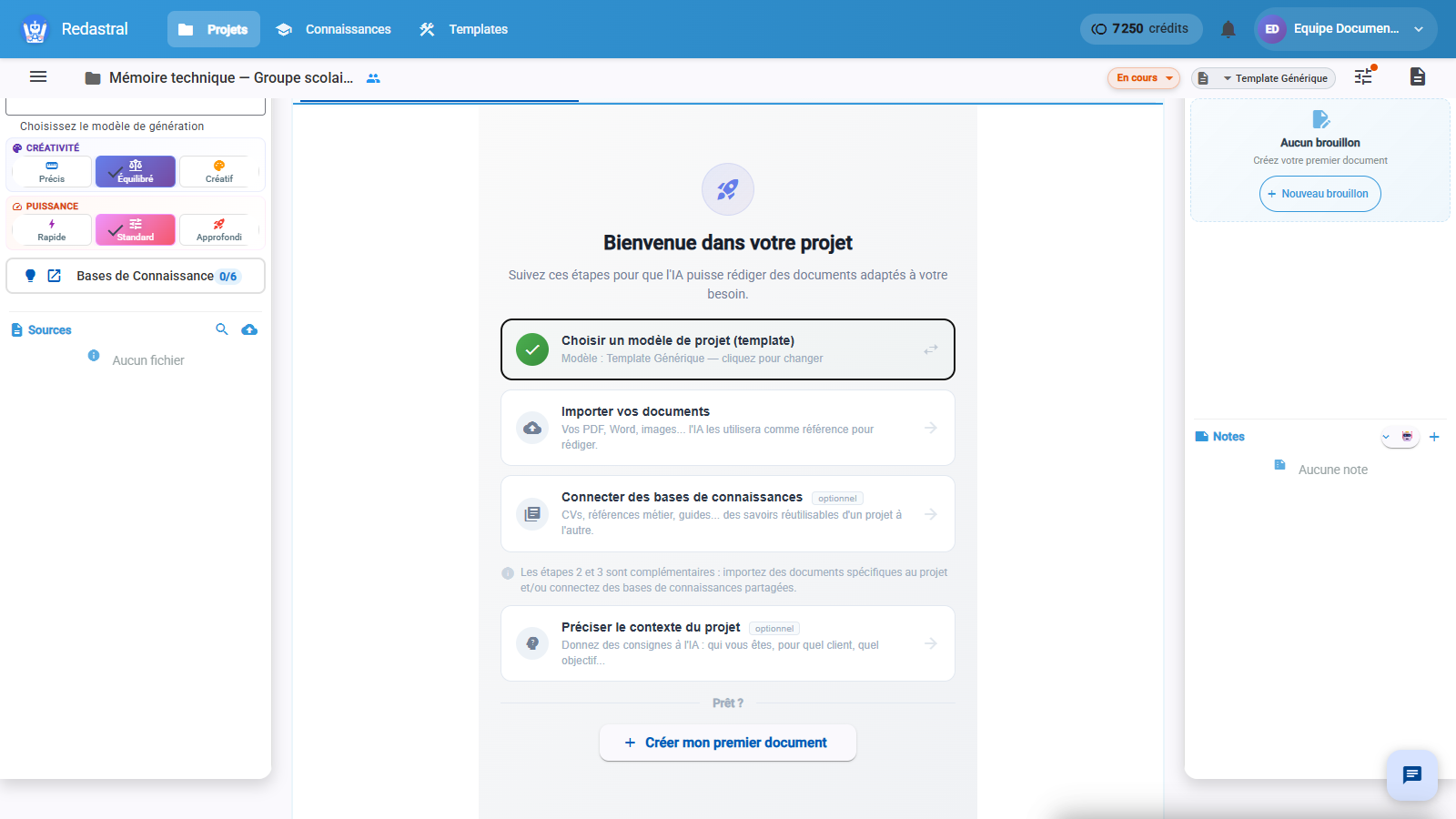
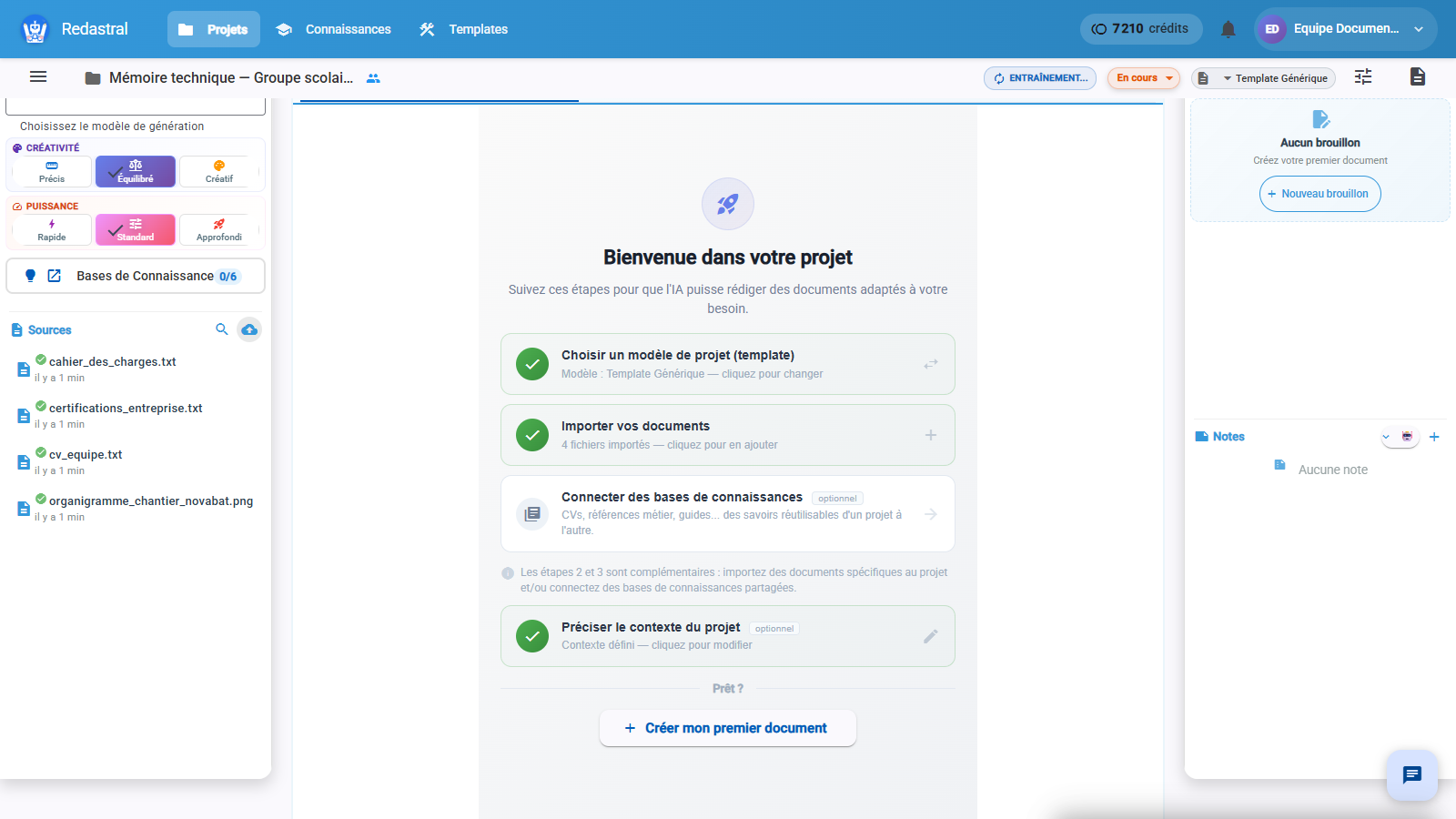
Votre projet vient de naître
Redastral vous guide : quatre étapes pour qu'il puisse rédiger à votre place. Les deux premières comptent vraiment — le template et vos documents.
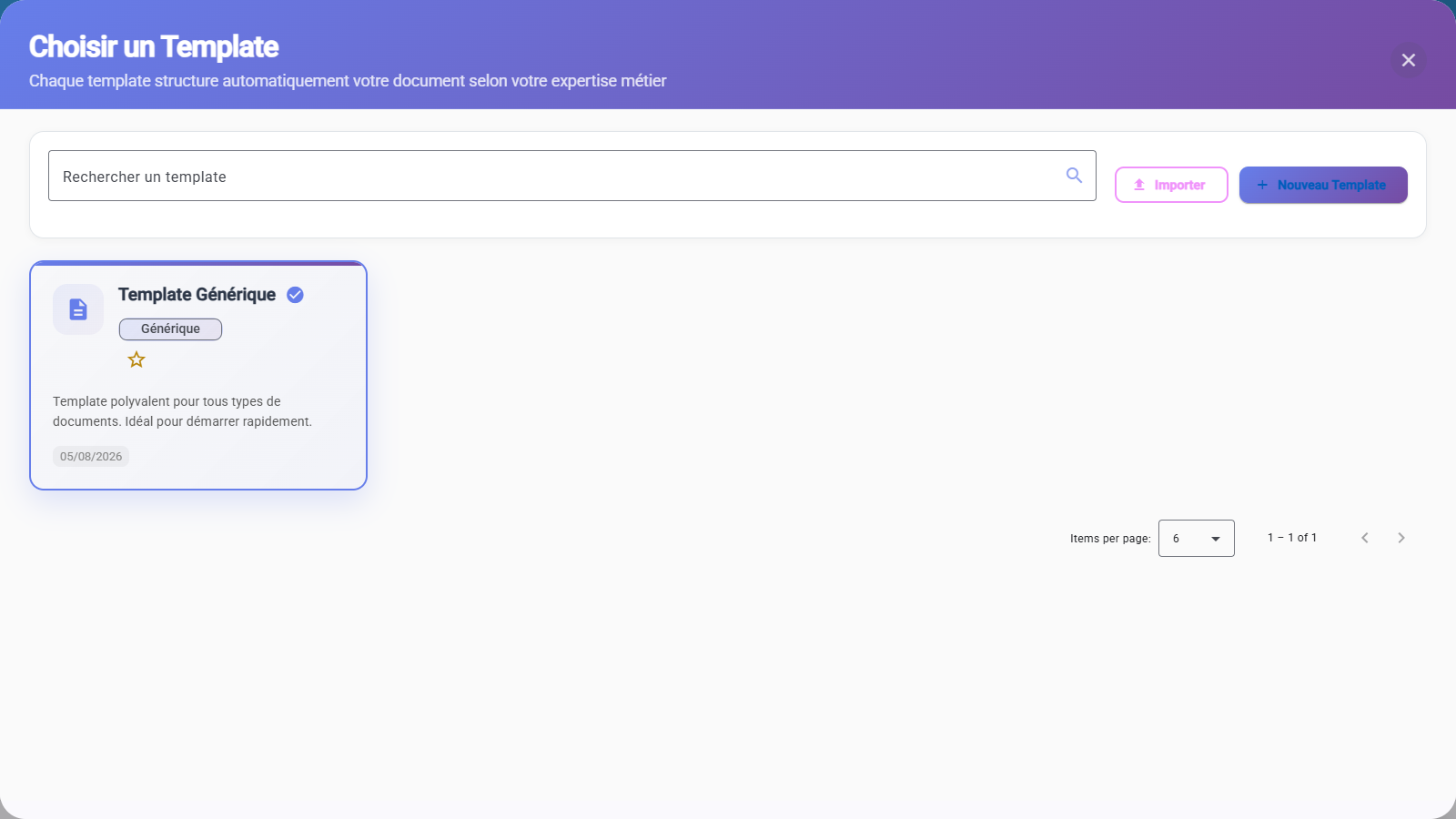
Choisir un autre template
Au démarrage, votre organisation n'a que le Template Générique : il convient à tout et permet de commencer sans rien régler. C'est ici que vous créerez vos propres templates (Nouveau Template) ou en importerez un (Importer) — un par type de document que vous produisez régulièrement.
Le projet, une fois le template appliqué
Voilà votre espace de travail : les sources à gauche, les brouillons à droite, et au centre les étapes qui restent à faire. Le template choisi pilote désormais toutes les générations de ce projet.
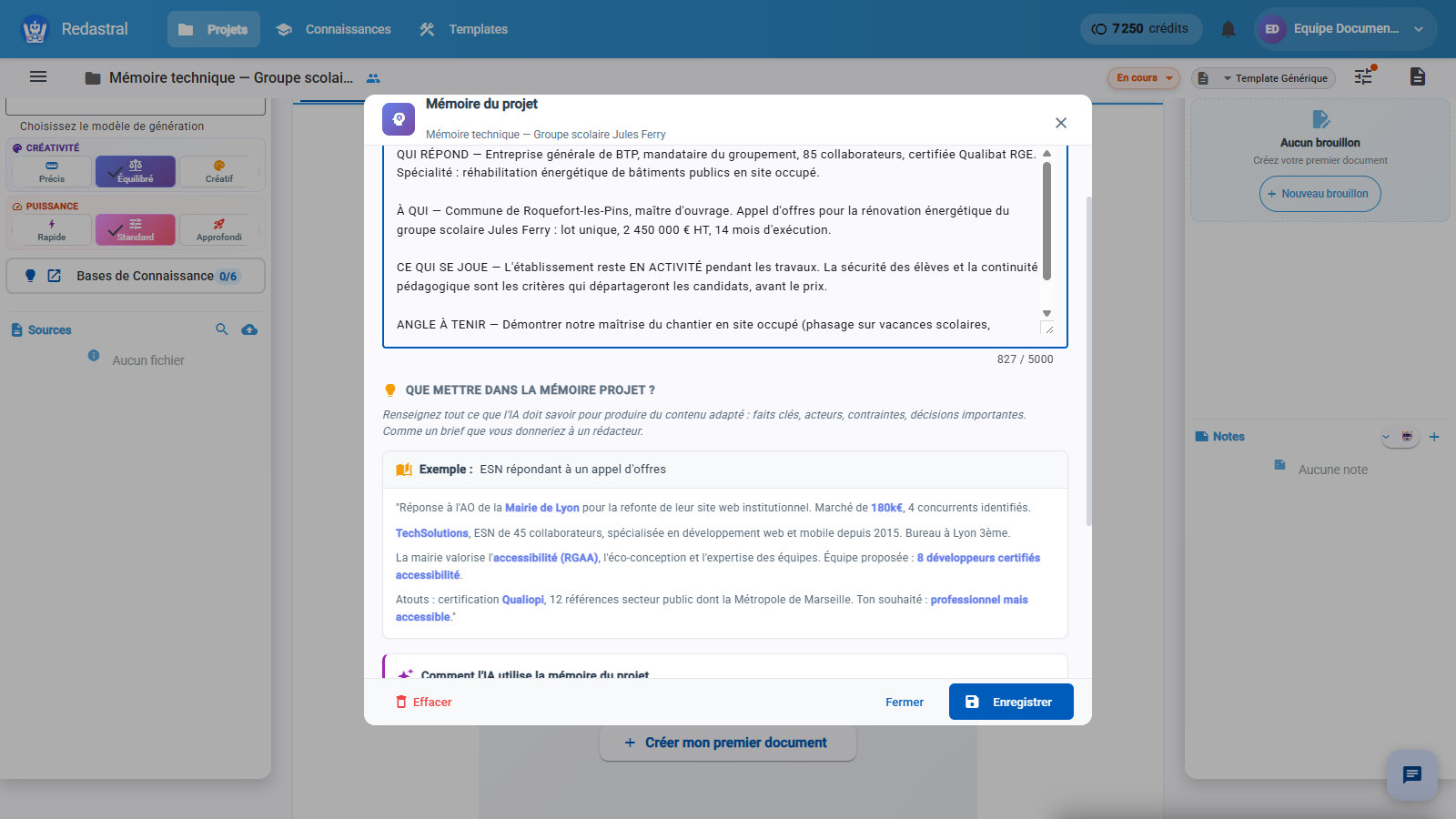
Affiner : la mémoire du projet
Le template dit comment écrire ; la mémoire du projet dit de quoi il s'agit ici. Cinq minutes une fois, et l'IA arrête les généralités sur tout le projet.
Reprenez le modèle affiché — quatre blocs, quatre questions : qui répond, à qui, ce qui se joue, l'angle à tenir.
4 Donner de la matière à l'IA
À quoi ça sert ?C'est ici que se joue la qualité du résultat. Sans vos documents, l'IA écrit du vide poli. Avec eux, elle cite vos surfaces, vos montants, vos délais.
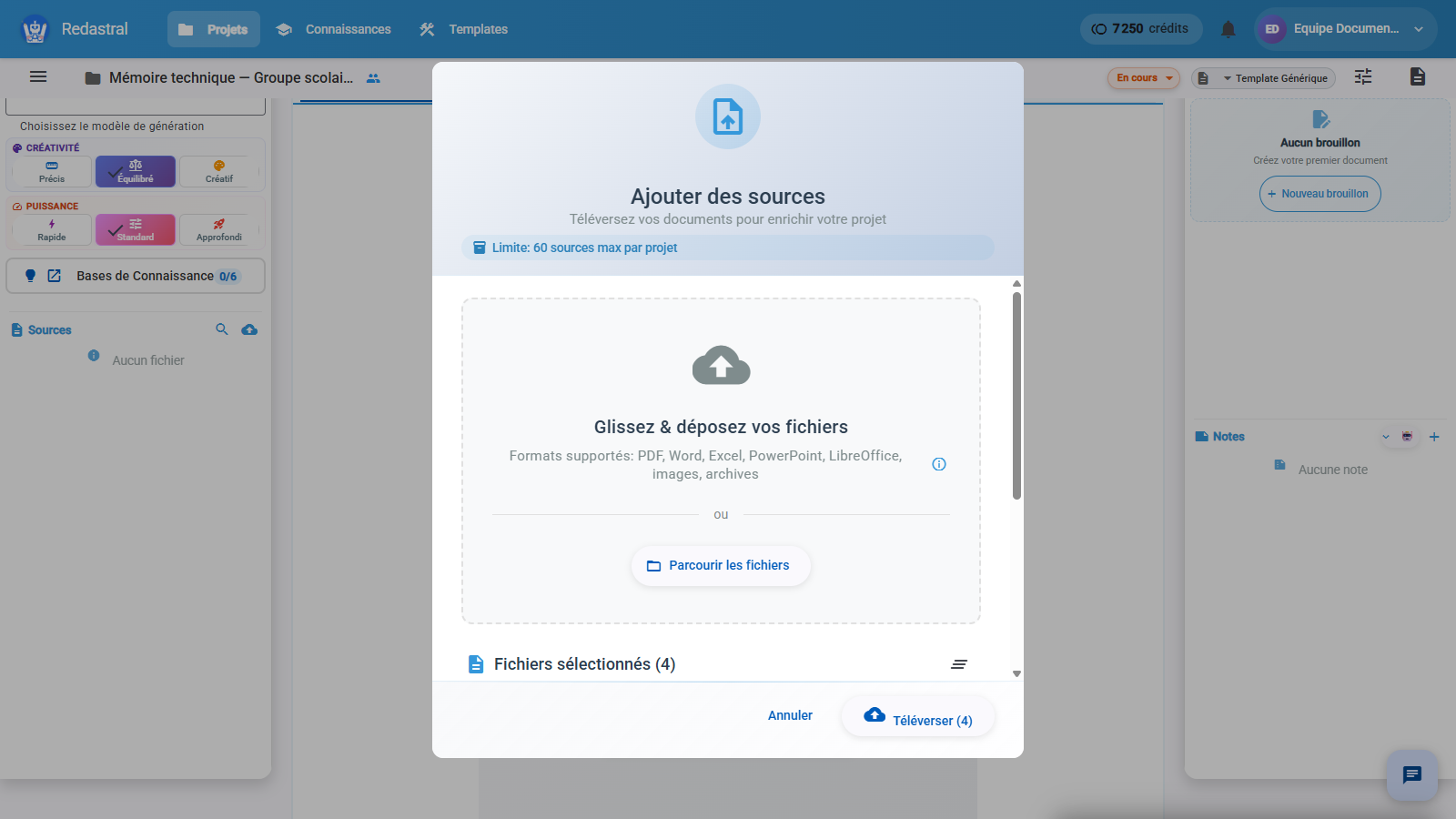
Déposer vos pièces
Glissez tout le dossier d'un coup. Ici : le cahier des charges du client, les CV de l'équipe, les certifications de l'entreprise et l'organigramme de chantier.
PDF, Word, Excel, PowerPoint, LibreOffice, images et archives sont acceptés. Les PDF scannés sont lus par reconnaissance de caractères, et les images sont décrites automatiquement — elles deviennent donc consultables au même titre que du texte.
Vos pièces sont indexées
Redastral découpe chaque document, l'indexe et le rend interrogeable. La pastille de traitement disparaît quand tout est prêt ; vous pouvez continuer à travailler pendant ce temps.
Les images et les tableaux de vos documents, réutilisables
Un PDF n'apporte pas que du texte. Ses illustrations et ses tableaux sont extraits pendant l'indexation, décrits, puis rangés à part : vous les replacez dans votre document sans jamais rouvrir le fichier d'origine.
- Où les retrouver : dans l'éditeur de brouillon, le bouton Assets de la barre d'outils ouvre la bibliothèque, avec deux onglets — Images et Tableaux.
- Ce qu'on y trouve : les visuels et les tableaux de CE projet, et aussi ceux des bases de connaissances qui lui sont reliées. Un tableau extrait d'un PDF reste un tableau — colonnes et chiffres alignés, modifiable ensuite comme le reste du document.
- Comment les replacer : choisissez l'élément, réglez sa taille et son alignement, puis Insérer. Il se pose à l'endroit du curseur, sans copier-coller ni capture d'écran.
5 Connecter vos bases de connaissances
À quoi ça sert ?Vos documents de projet ne servent qu'à CE dossier. Votre savoir-faire, lui, ressert à chaque consultation : CV de l'équipe, certifications, références de chantiers. On le range une fois dans des bases de connaissances, et tous vos projets suivants y puisent sans que vous ayez à redéposer quoi que ce soit.
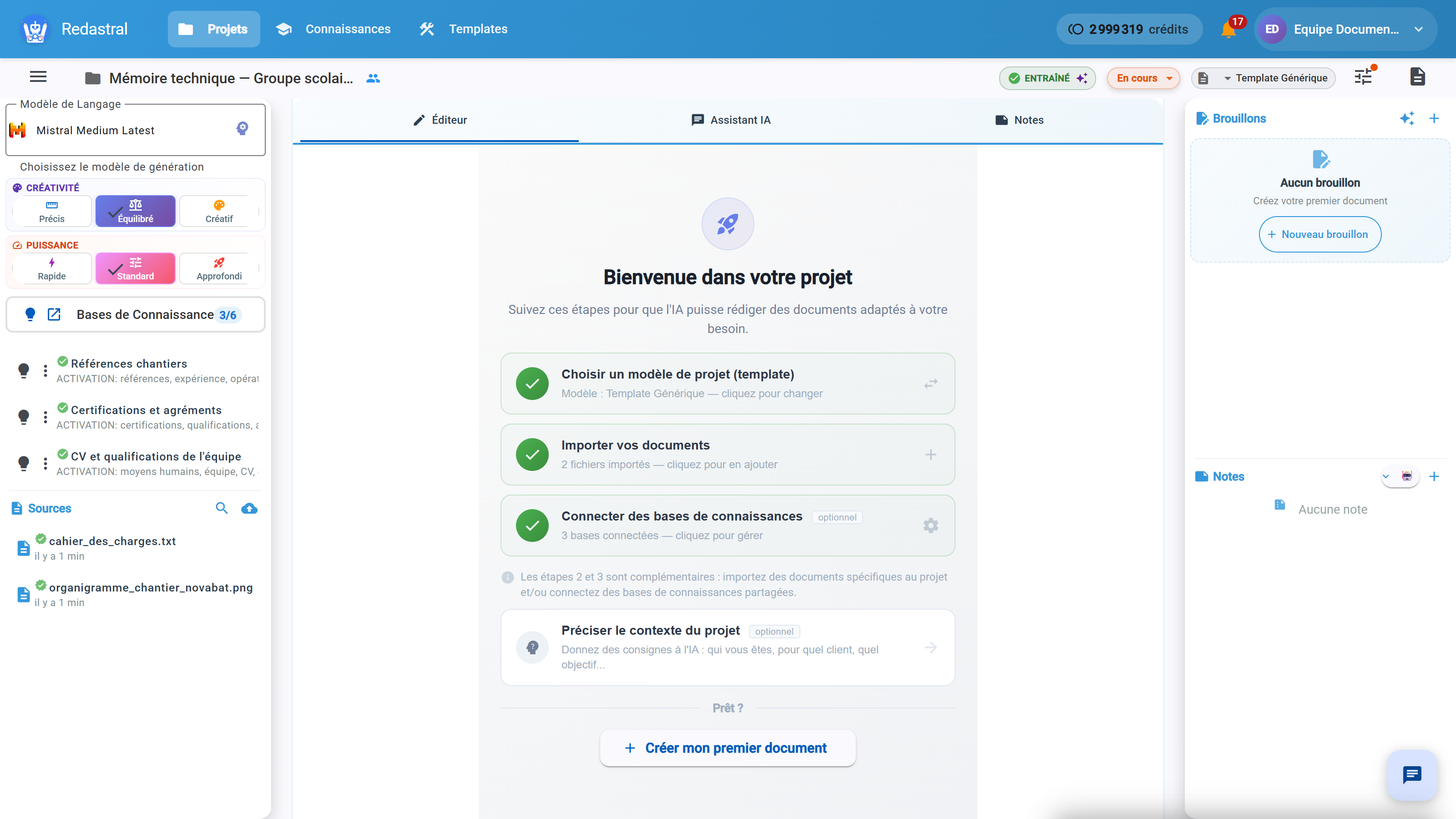
Trois bases reliées au projet
La barre latérale indique désormais les bases connectées. À gauche, les pièces de cette consultation ; au-dessus, le savoir de l'entreprise. La rédaction croisera les deux, et citera précisément ce qu'elle a utilisé.
6 Générer le sommaire
À quoi ça sert ?Le sommaire est la colonne vertébrale du document. Le générer d'abord permet à l'IA de savoir, quand elle rédigera une section, ce que disent les autres — et donc de ne pas se répéter.
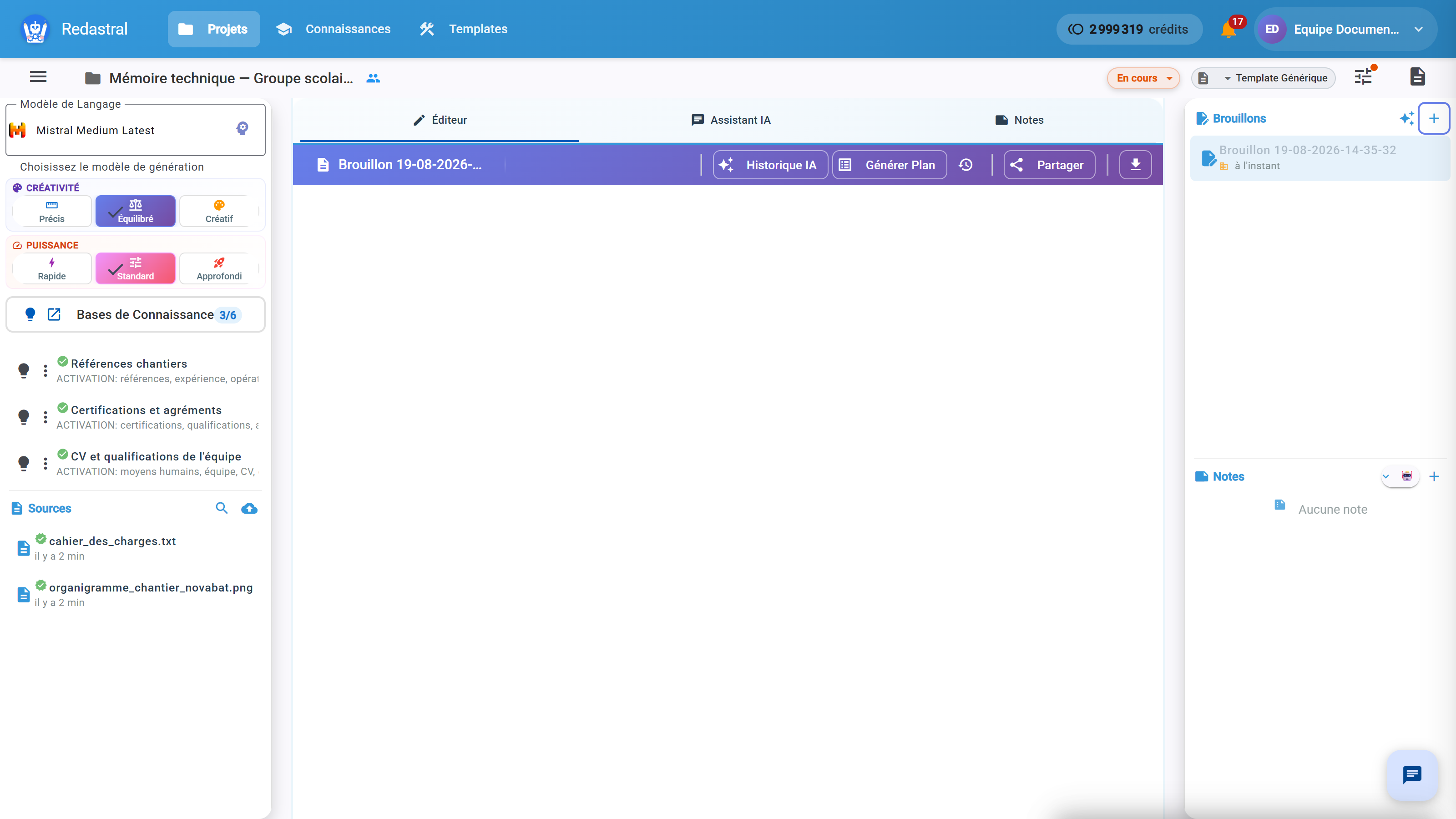
Un brouillon vierge
Un projet peut contenir plusieurs brouillons : autant de versions que vous voulez explorer, sans jamais écraser la précédente.
Décrire ce que vous voulez
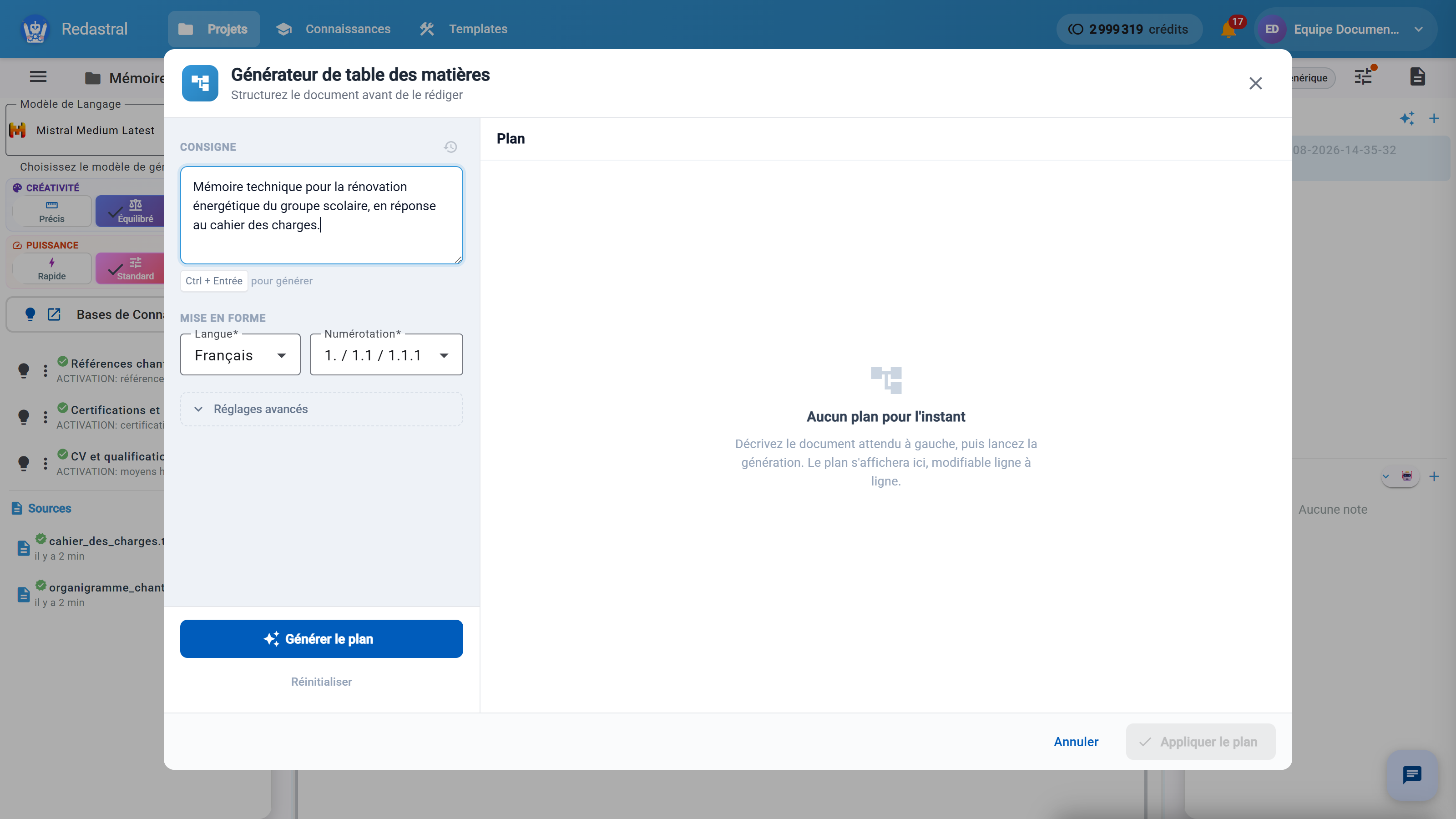
Une phrase suffit. L'IA a déjà le template, le contexte du projet et vos documents : votre consigne ne fait qu'orienter le tir.
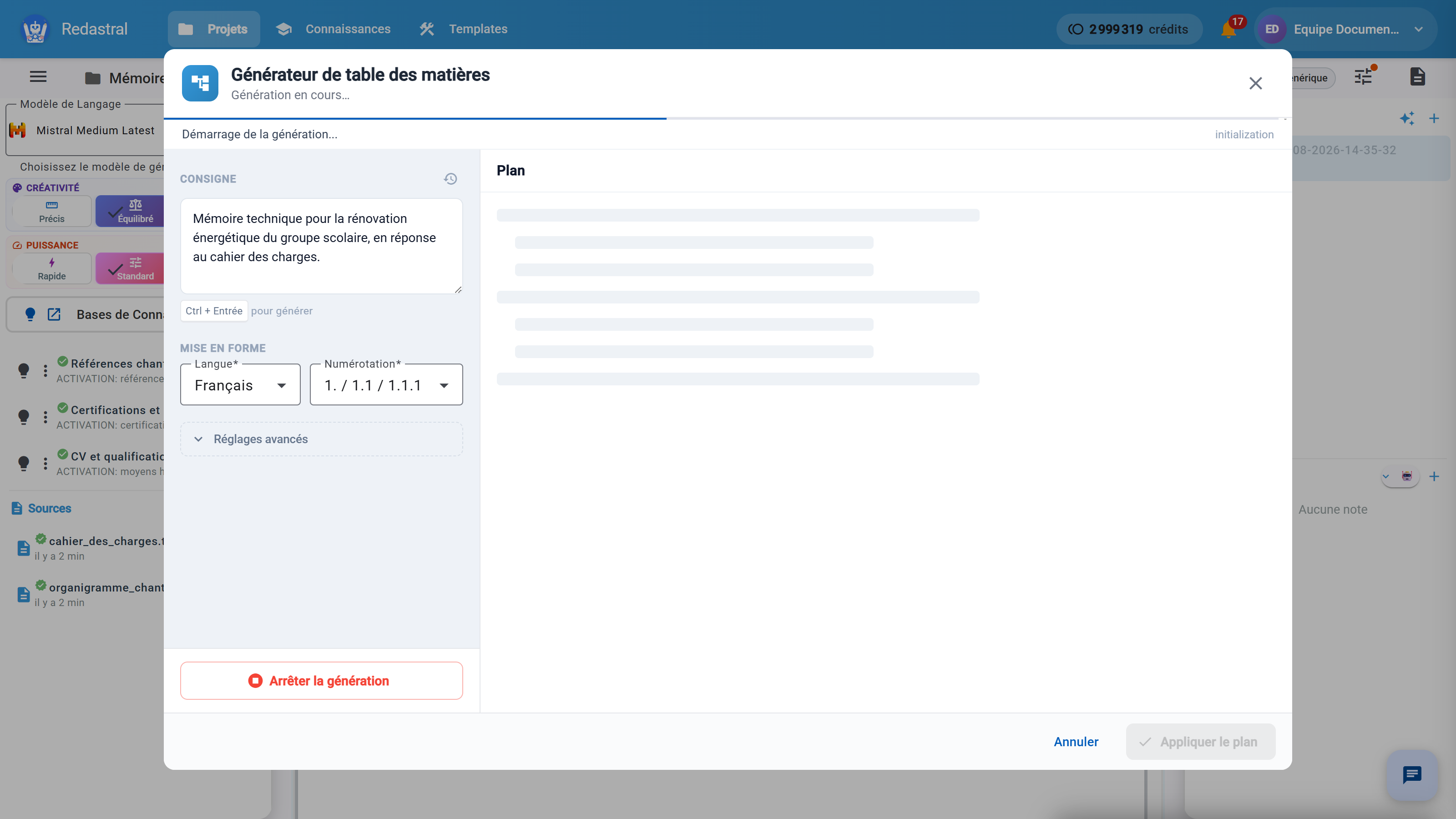
La génération en cours
L'IA cherche dans vos documents, sélectionne les passages utiles, puis rédige. Comptez quelques dizaines de secondes — la fenêtre vous montre où elle en est.
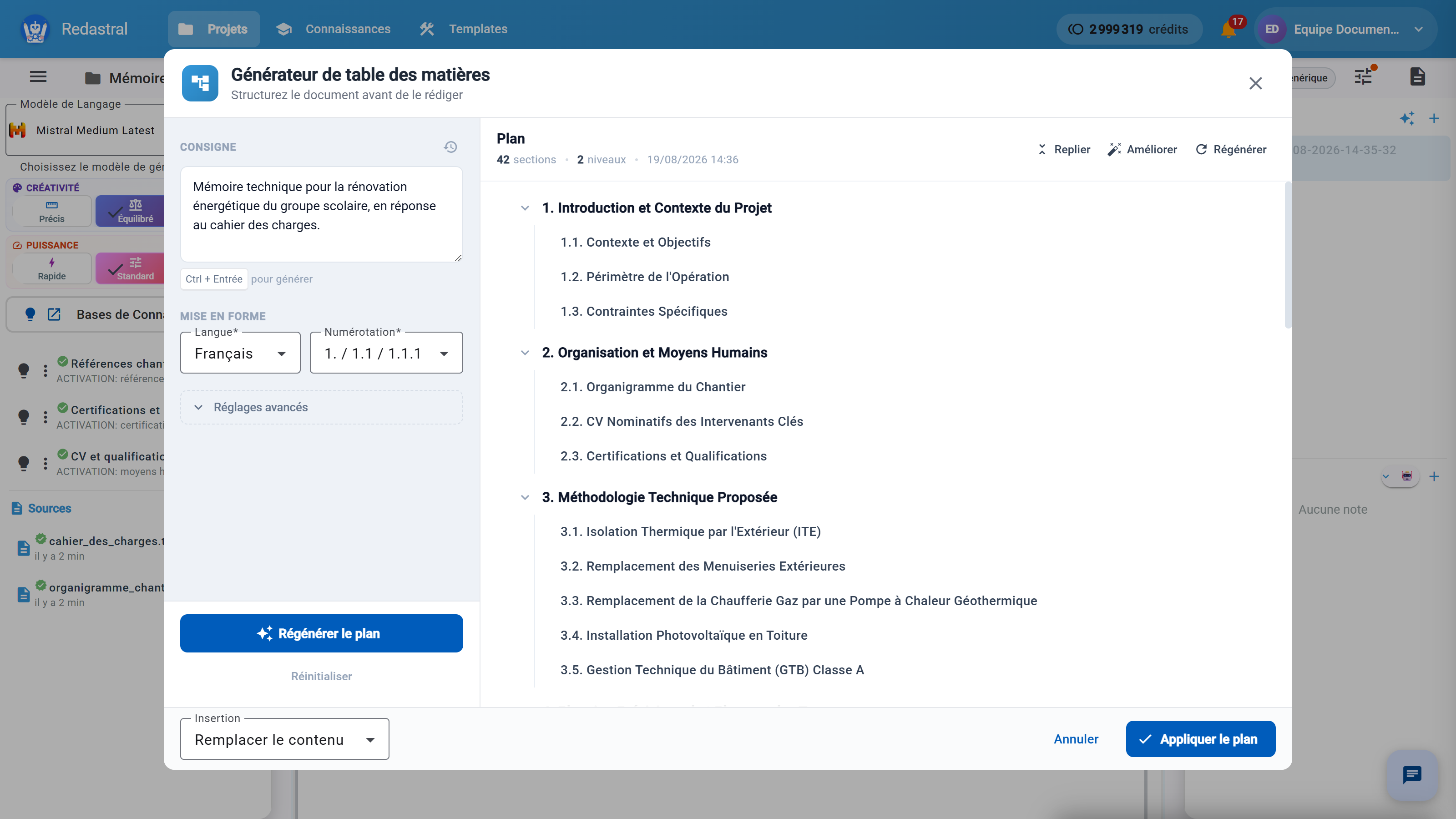
Le sommaire proposé
Relisez, puis appliquez. Rien n'est définitif : vous pourrez ajouter, supprimer ou renommer des sections directement dans le document.
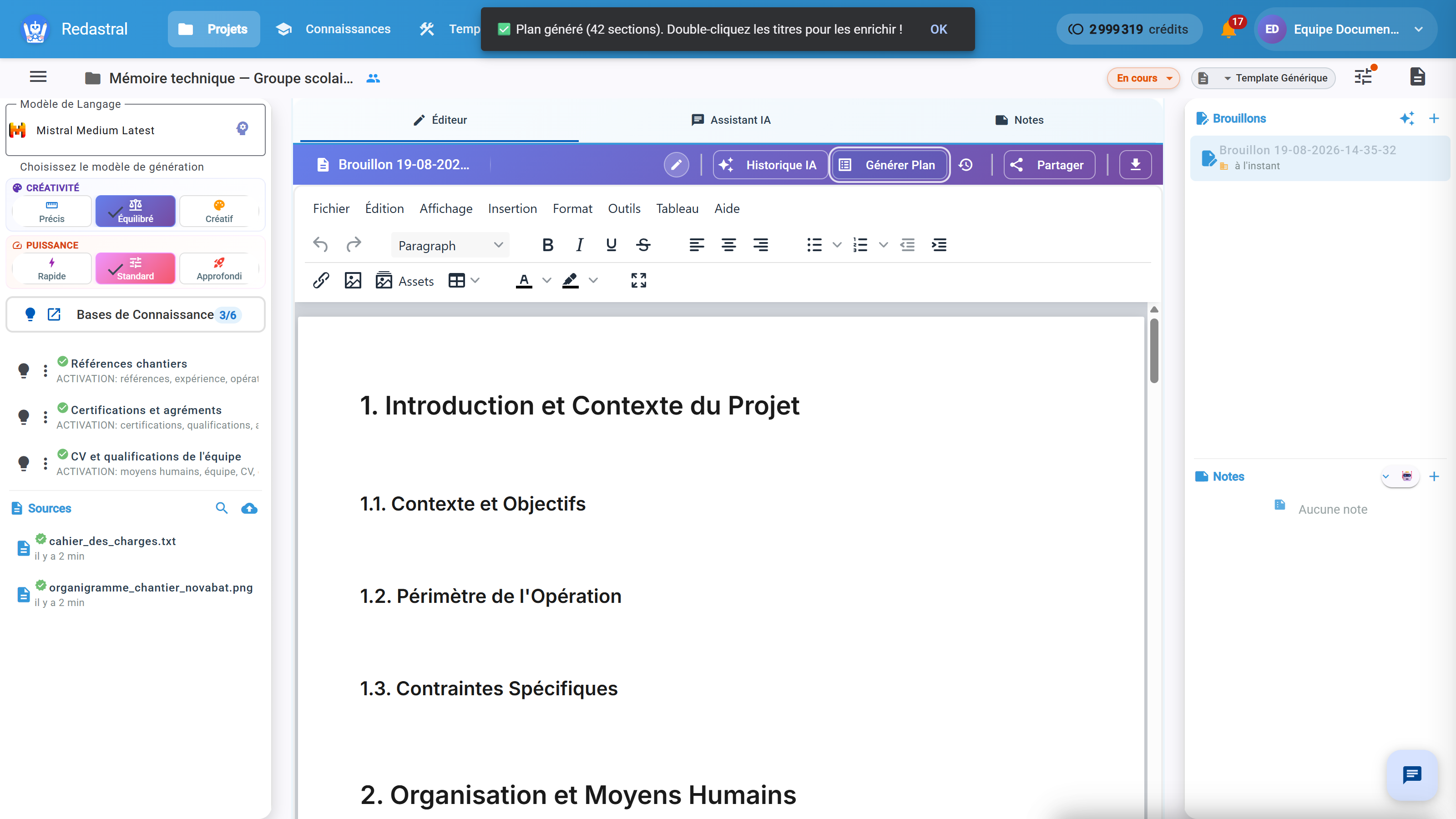
Le sommaire dans votre document
Le plan est inséré dans le brouillon. Vous êtes dans un éditeur de texte classique : tout y est modifiable à la main.
7 Faire rédiger une section
À quoi ça sert ?Le sommaire donne la structure ; il reste à remplir. Vous rédigez section par section, en gardant la main : rien ne s'écrit sans que vous l'ayez demandé.
Demander une section
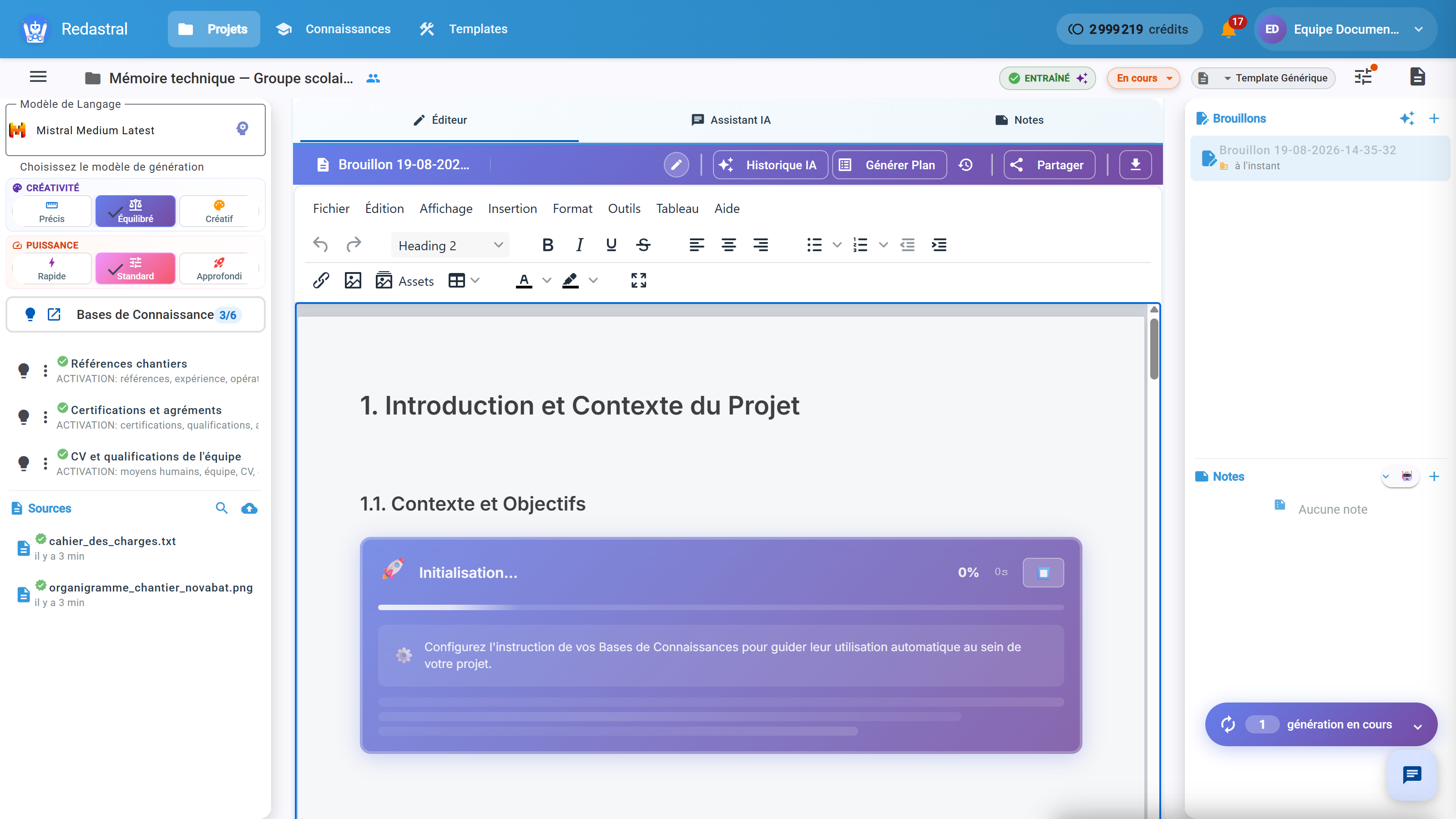
Placez le curseur dans la section à écrire, puis faites Ctrl+G. Une petite barre Générer IA apparaît aussi quand le curseur est sur une ligne vide. Décrivez ce que vous attendez : l'IA reprend le titre de la section où vous êtes comme point de départ.
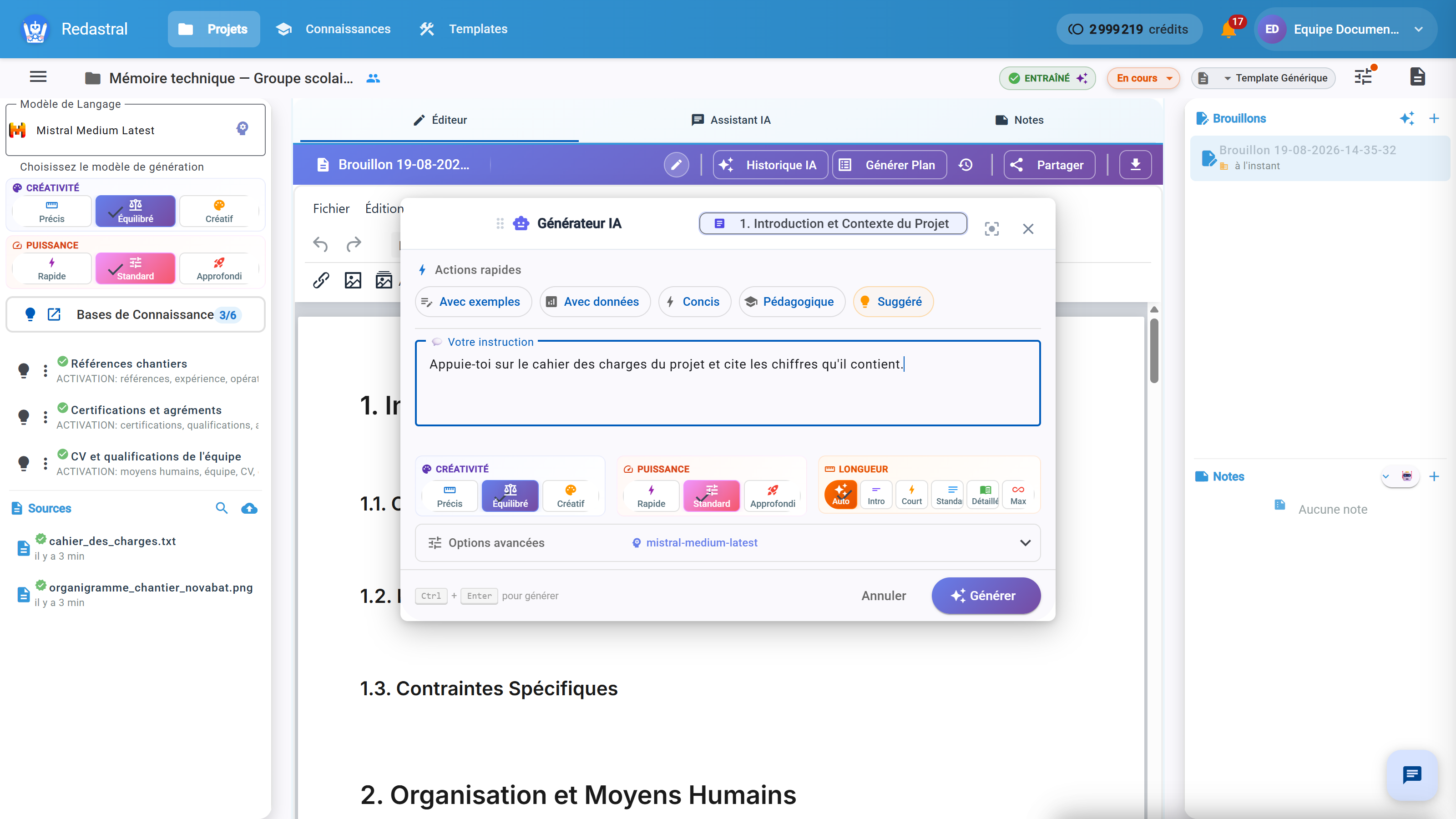
La rédaction démarre
Le texte s'écrit progressivement dans le document, sous le titre de la section. Vous suivez la rédaction en direct, sans quitter la page.
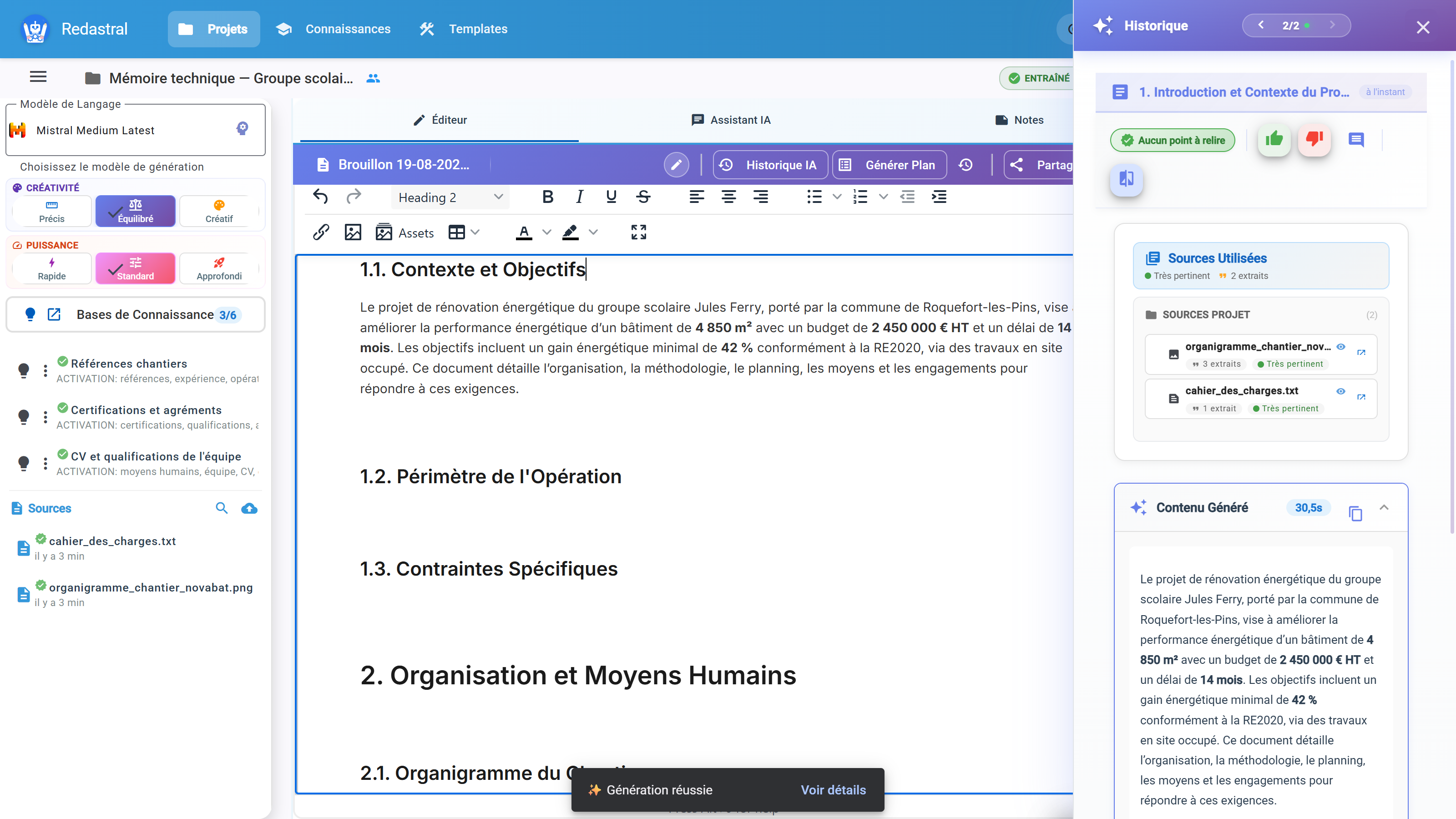
La section rédigée
Le contenu s'appuie sur vos documents : les chiffres proviennent du cahier des charges déposé à l'étape 4, pas d'une invention plausible. Les sources utilisées restent consultables.
8 Dialoguer avec l'assistant
À quoi ça sert ?Plutôt que de tout reprendre à la main, dites ce que vous voulez changer. En mode Agent, l'assistant ne se contente pas de répondre : il modifie directement le document ouvert, sous vos yeux, sans que vous quittiez la page.
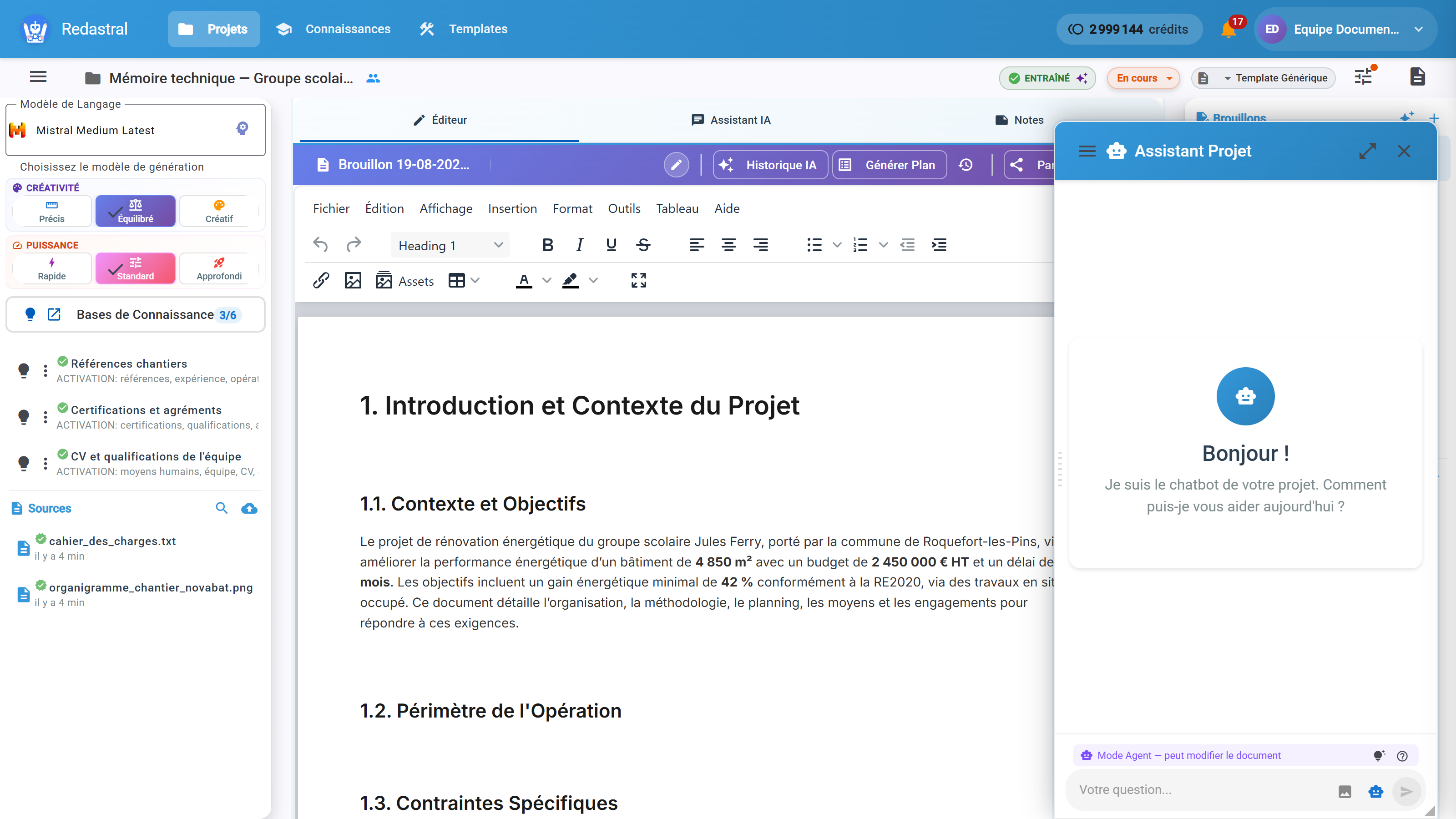
Ouvrir l'assistant
L'assistant s'ouvre en fenêtre flottante par-dessus le document : vous gardez votre texte sous les yeux pendant la conversation, au lieu de basculer entre deux écrans.
Il voit ce que vous avez écrit, ce que contiennent vos sources, et — si vous en avez sélectionné un — le passage précis sur lequel vous travaillez. Le bouton ≡ en haut à gauche du panneau ouvre vos conversations : vous pouvez en tenir plusieurs en parallèle sur le même projet — une par sujet — les renommer et les retrouver plus tard.
Mode Discussion : interroger le dossier
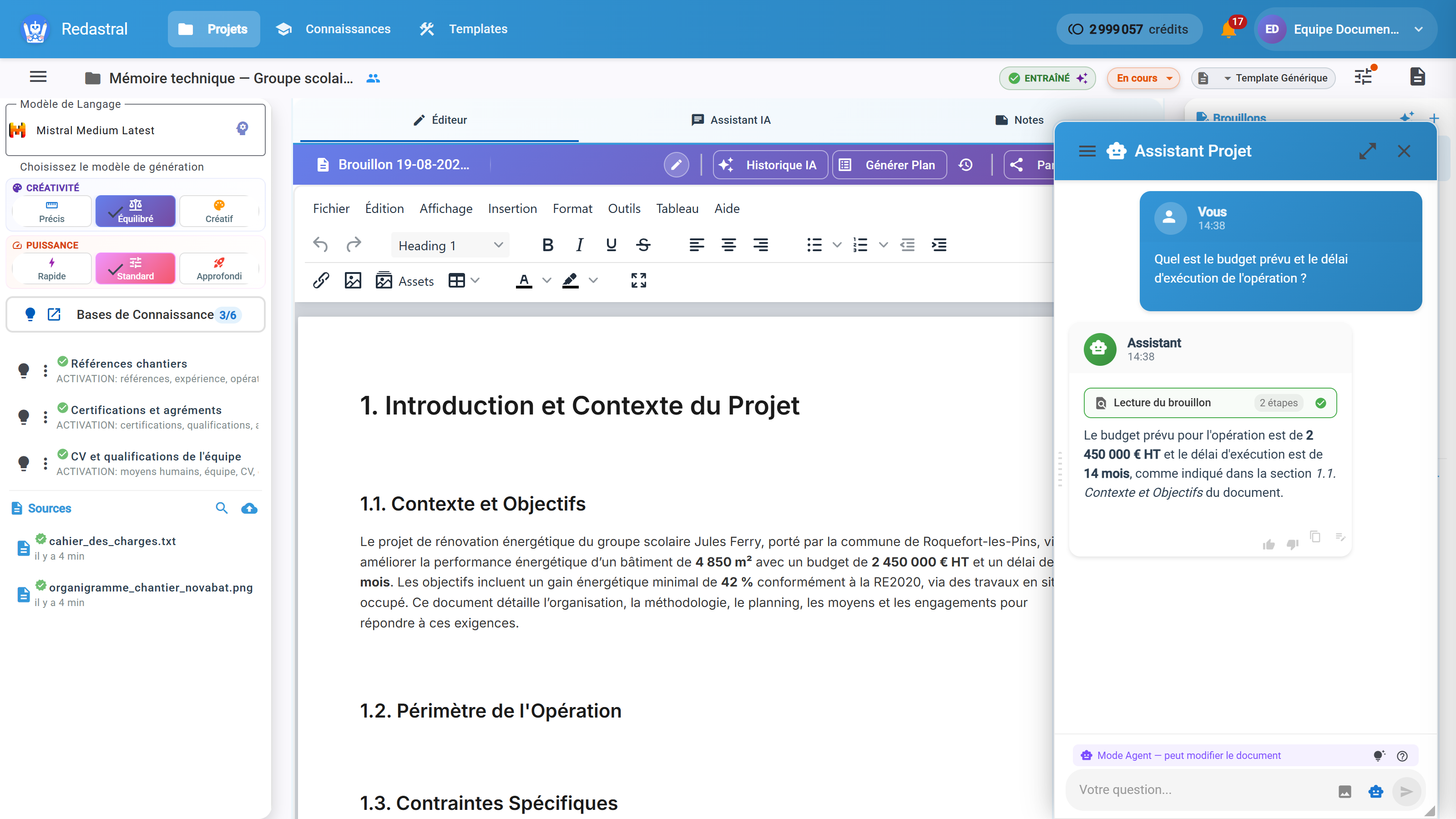
Par défaut, l'assistant répond dans la conversation sans jamais toucher à votre document. C'est le mode à utiliser pour retrouver une information : il cherche dans vos pièces et cite ses sources.
Il sait aussi travailler sur un passage que vous avez sélectionné dans le document — le reformuler, le corriger, le traduire, le résumer. Le résultat arrive dans la conversation ; à vous de le reporter dans le texte si vous le voulez. Votre document, lui, reste intact.
Passer en mode Agent
Deux modes, deux usages. En Discussion, l'assistant répond dans la conversation et ne touche à rien. En Agent, il agit : il rédige, insère, reformule, restructure, construit des tableaux, applique une mise en forme.
Vous gardez la main de bout en bout — chaque modification vous est présentée, à conserver ou à annuler.
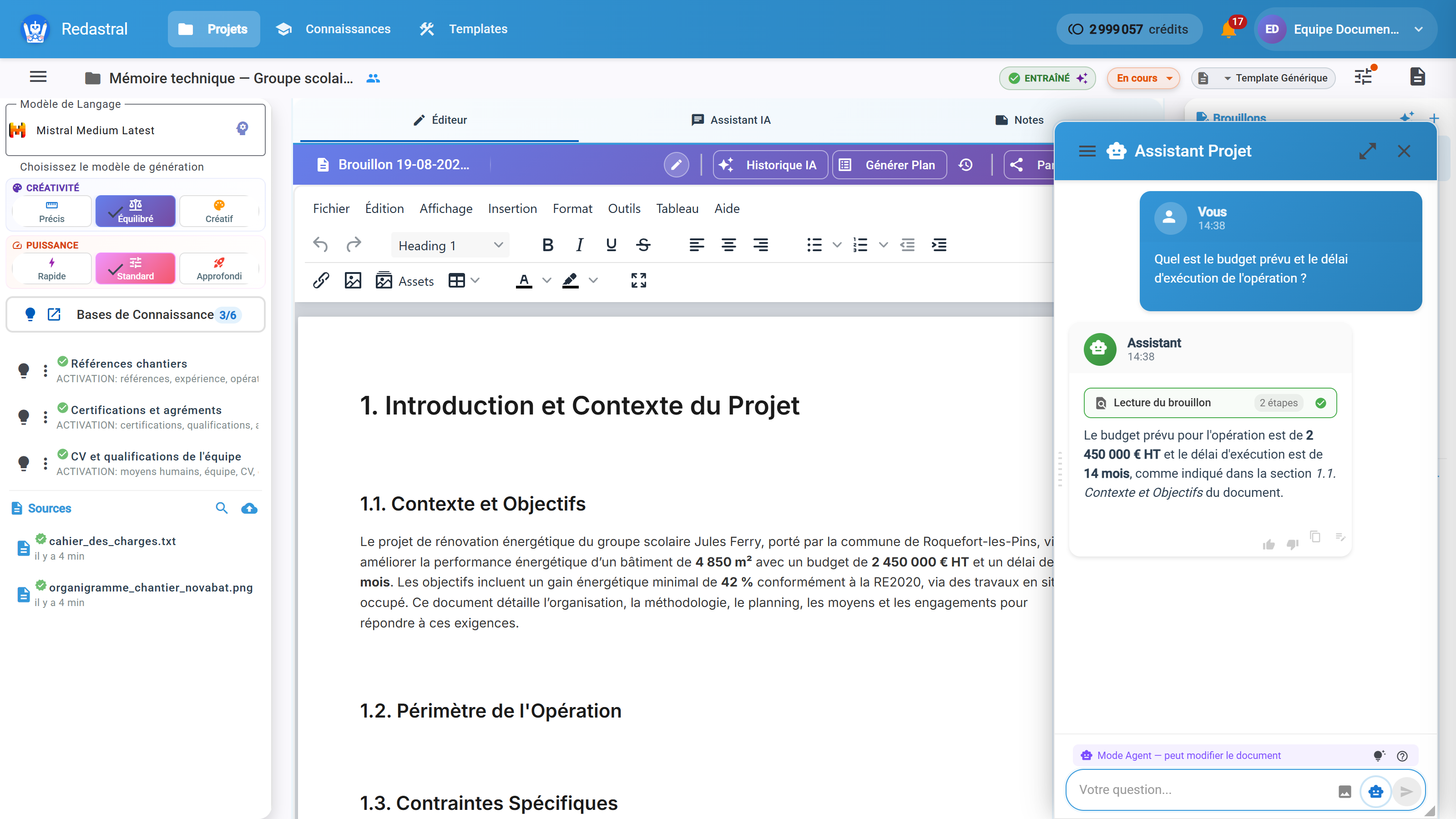
Travailler sur un passage précis
Sélectionnez du texte dans votre document, et l'assistant sait de quoi vous parlez : « reformule ceci », « corrige ce paragraphe », « traduis ce passage » suffisent. C'est le geste le plus utile du quotidien, et le plus facile à oublier.
- Un rappel montre ce qui part avec votre message. Dès que vous sélectionnez du texte, le début du passage s'affiche au-dessus de la zone de saisie, dans les deux modes : ce qui est visible est exactement ce qui sera envoyé. Il reste affiché quand vous cliquez dans la zone de saisie — vous avez le temps de formuler votre demande.
- La croix détache le passage. Un clic sur la croix de ce rappel, et le passage n'est plus joint : votre demande repart sur l'ensemble du dossier. Sélectionner un autre texte le rattache.
- En Discussion, il répond — il ne touche à rien. Le texte reformulé arrive dans la conversation, votre document est inchangé : sous chaque réponse, deux boutons permettent de la copier ou de l'insérer dans l'éditeur. C'est le mode à préférer pour comparer avant de décider.
- En Agent, il applique. La même demande modifie le passage sur place, et la modification vous est présentée à conserver ou à annuler.
- Une demande qui ne parle pas du passage l'ignore. « Quel est le budget ? » cherche dans vos documents, même si une sélection est encore jointe : le passage ne sert que si la demande le désigne.
- Sélectionnez le paragraphe, pas le chapitre entier. Sur un passage très long, seul le début est pris en compte. Resserrer la sélection donne un meilleur résultat qu'en envoyer davantage.
Formuler une demande
Parlez normalement. Inutile de connaître un vocabulaire particulier : décrivez le résultat attendu, l'assistant choisit lui-même comment s'y prendre.
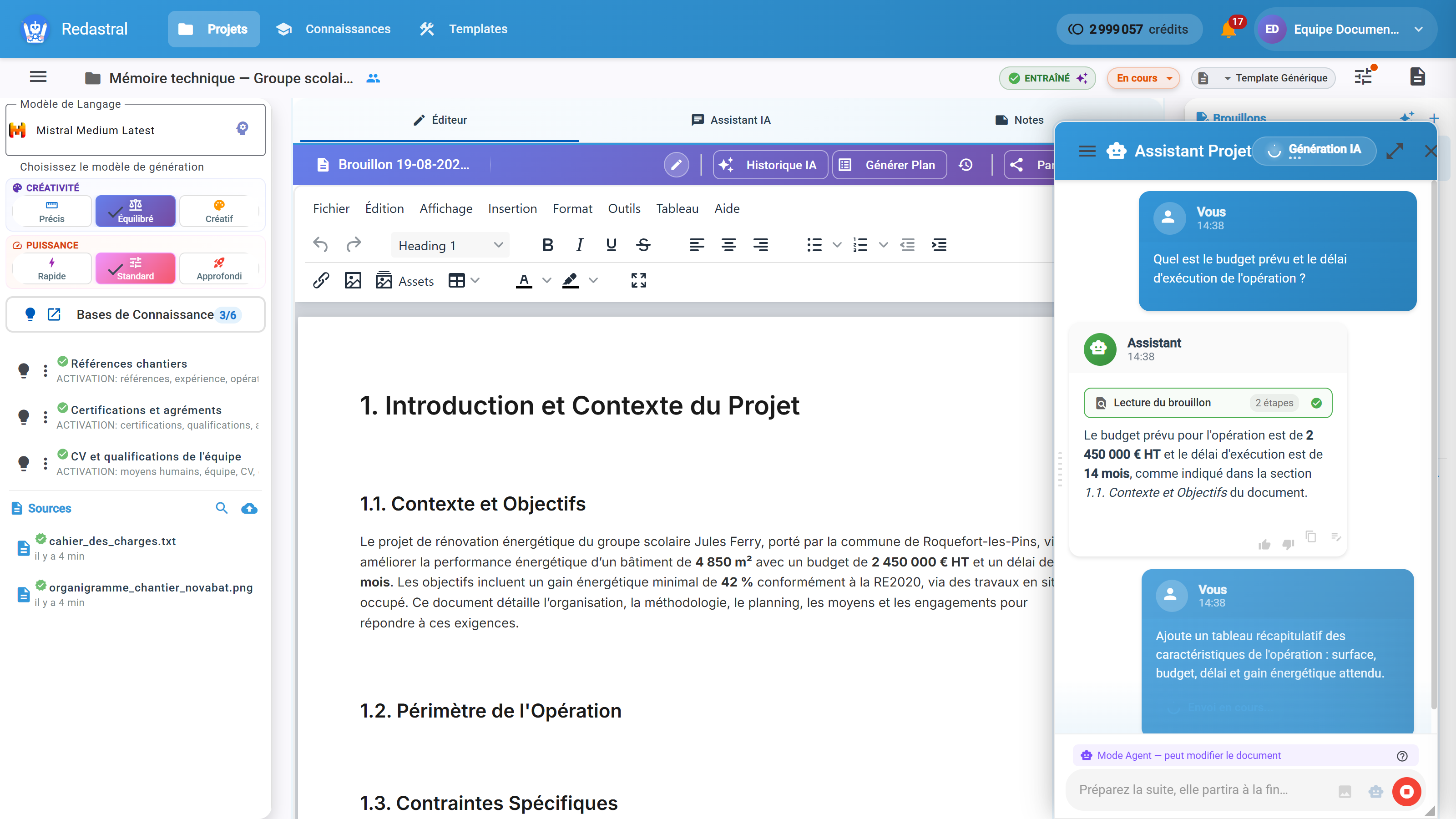
Le document a changé
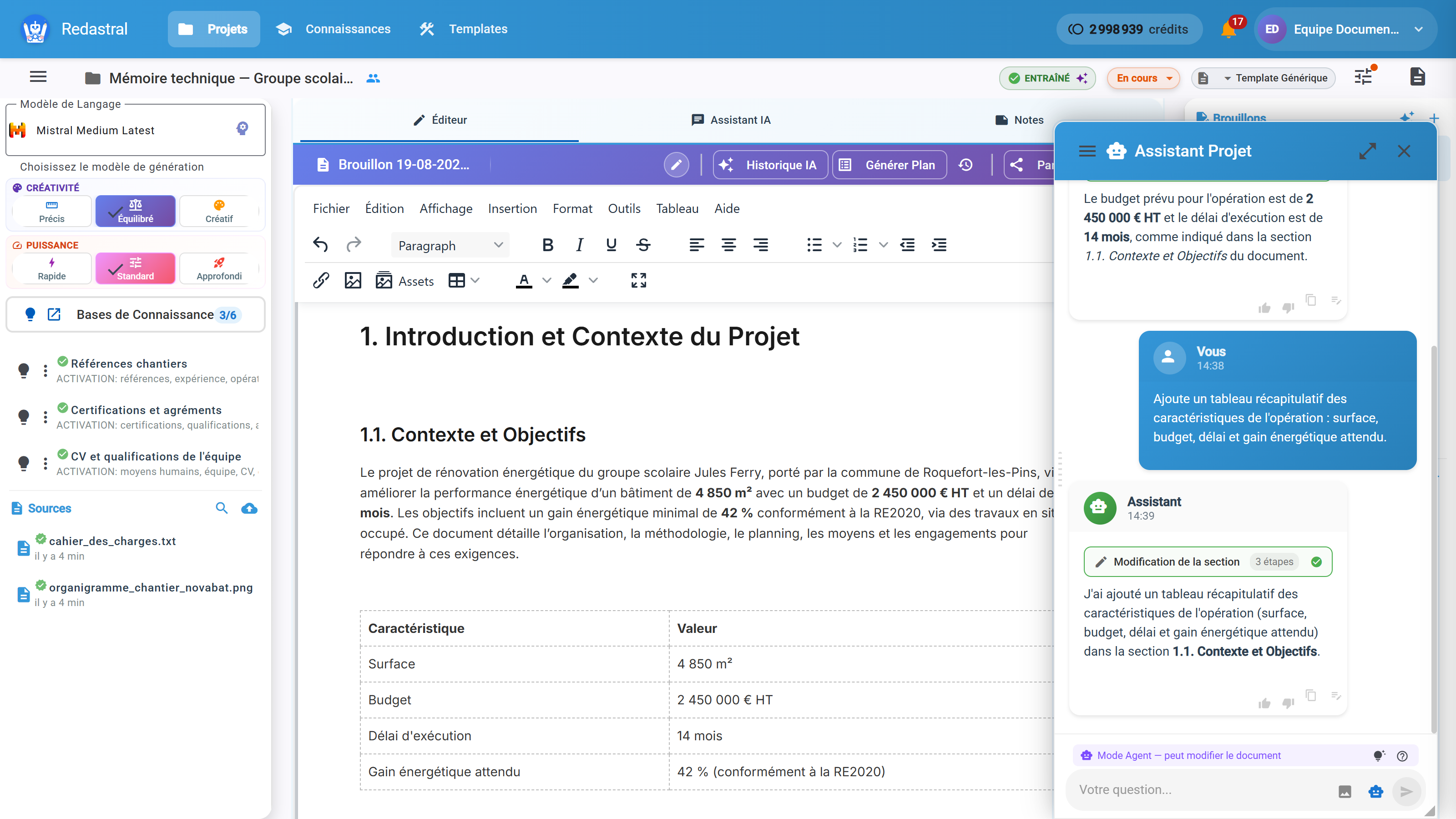
Le tableau est inséré dans le document, rempli avec les valeurs réellement présentes dans votre cahier des charges — pas des valeurs plausibles inventées pour l'occasion.
Au-dessus de sa réponse, l'assistant résume ce qu'il vient de faire et en combien d'étapes, en français courant. Aucun détail technique ne vous est imposé : vous lisez ce qui a changé, pas comment c'est fait.
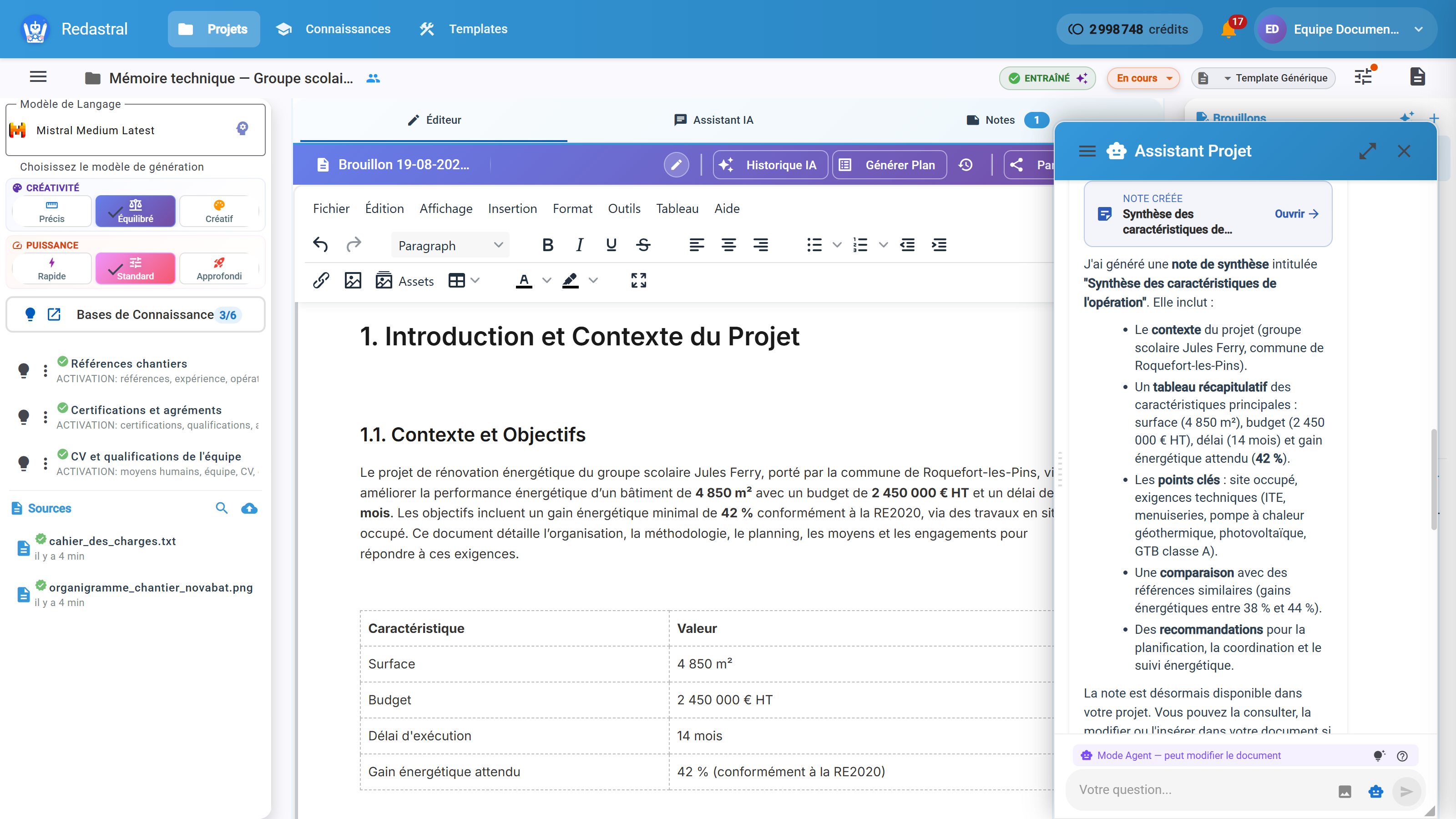
Une note, rangée dans le projet
Certaines demandes ne modifient pas le document : une note de synthèse est enregistrée à part, dans vos notes. La conversation en garde une carte avec son titre et un bouton pour l'ouvrir.
Cette carte ne disparaît pas : vous retrouvez la note des semaines plus tard en rouvrant la conversation qui l'a produite.
Parlez-lui normalement. Voici ce que vous pouvez lui demander, classé par usage — les tournures en « ce paragraphe », « cette liste », « ceci » supposent que vous ayez sélectionné le passage concerné :
- « Rédige la section 3 en t'appuyant sur le cahier des charges » → la section est écrite à sa place, avec vos chiffres
- « Ajoute une section « Planning prévisionnel » après la méthodologie » → la section est créée au bon endroit, puis rédigée
- « Développe ce paragraphe, il est trop succinct » → le passage est étoffé sans toucher au reste
- « Reformule l'introduction dans un ton plus direct » → le paragraphe est réécrit sur place
- « Ce paragraphe est trop long, réduis-le de moitié » → le texte est condensé sans perdre les chiffres clés
- « Remplace partout « société » par « groupement » » → la substitution est faite dans tout le document
- « Fais un tableau comparatif des trois variantes techniques » → un tableau est construit à partir de vos sources
- « Transforme cette liste en tableau à trois colonnes » → la liste devient un tableau formaté
- « Inverse l'ordre des sections 4 et 5 » → le document est réorganisé, titres et contenus suivent
- « Fais un schéma du déroulement du chantier » → un diagramme est inséré dans le document
- « Mets en gras tous les engagements chiffrés » → la mise en forme est appliquée dans tout le document
- « Surligne les passages qui répondent aux critères de notation » → les passages concernés sont mis en évidence
- « Fais-moi une note de synthèse sur les moyens humains » → une note est enregistrée dans le projet, ouvrable depuis la conversation
- « Génère une illustration de couverture pour ce dossier » → une image est fabriquée puis affichée dans la conversation
- « Vérifie que toutes les exigences du cahier des charges sont traitées » → l'assistant liste ce qui manque encore
- « Où est-il question des délais d'exécution dans le document ? » → il retrouve le passage et vous dit à quel endroit il se trouve
- « Quel est le budget prévu ? » → il répond en citant la source exacte, sans rien modifier
Où atterrit ce qu'il produit
Tout ne va pas au même endroit, et savoir lequel évite de chercher au mauvais.
- Dans le document ouvert : texte rédigé, tableaux, schémas, mise en forme. C'est le cas le plus courant, et le changement est visible immédiatement sous vos yeux.
- Dans vos notes : quand vous demandez une note de synthèse, elle est enregistrée dans le projet, pas collée dans le document. La conversation affiche alors une carte avec son titre : cliquez sur Ouvrir et elle s'affiche, le panneau de discussion se referme pour vous laisser la place. Cette carte reste dans la conversation : vous la retrouvez des semaines plus tard en rouvrant l'échange.
- Un peu plus tard, dans la conversation : une illustration demandée prend quelques dizaines de secondes à fabriquer. Un emplacement est réservé pendant l'attente, puis l'image s'y affiche. Elle est aussi rangée dans les ressources du projet, donc réutilisable ailleurs.
Ce qu'il ne fait pas
La liste ci-dessus est large, et c'est justement pour ça qu'il faut dire où s'arrête le mode Agent. Ces limites sont toutes assumées :
- Un document à la fois. Il agit sur le brouillon ouvert devant vous. Pour en modifier un autre, ouvrez-le d'abord.
- Il ne comble pas un trou dans vos sources. Si une information n'est nulle part dans vos pièces, il l'écrit comme manquante au lieu d'inventer une valeur plausible. C'est voulu : sur un dossier remis à un client, un chiffre inventé coûte plus cher qu'une case vide.
- Une illustration ne se retouche pas, elle se refait. Demander « la même en plus lumineuse » produit une nouvelle image, pas une correction de la précédente. Un schéma, lui, se modifie au mot près.
- Les conversations très longues perdent du détail. Au-delà d'une vingtaine d'échanges, les plus anciens sont résumés. Si une consigne compte vraiment (un ton, un interdit, un destinataire), redonnez-la.
- Une demande large donne un résultat moyen. « Refais tout le document » rend moins bien que trois demandes ciblées, pour la même raison qu'avec un collaborateur.
- Chaque échange consomme des crédits, proportionnellement au travail réellement effectué.
9 Le complément Word et PowerPoint
À quoi ça sert ?Tout ce que vous venez de voir existe aussi dans Word et dans PowerPoint, sur les mêmes projets. Vous ne recopiez rien d'un écran à l'autre : le document que vous remettrez à votre client est celui dans lequel l'IA écrit.
L'installer, une fois
Le complément s'ajoute au Word et au PowerPoint que vous utilisez déjà. Il n'y a pas de logiciel à télécharger, et vos documents existants ne changent pas.
- Une seule installation pour les deux applications. Le même fichier ajoute Redastral à Word et à PowerPoint : il n'y a pas à recommencer pour l'un puis pour l'autre.
- Pour vous seul, tout de suite — dans Word ou PowerPoint ouverts dans votre navigateur. Quatre étapes, aucun droit particulier.
- Pour toute l'entreprise — votre service informatique le déploie une fois depuis le centre d'administration Microsoft 365. Il apparaît ensuite chez les personnes désignées, sur Windows, sur Mac et dans le navigateur, sans rien faire sur les postes.
- La marche à suivre est détaillée à part : la page Installer le complément déroule les deux parcours pas à pas, et donne l'adresse exacte à transmettre à votre service informatique.
Ouvrir le volet, choisir le projet
Une fois installé, le complément vit dans le ruban de Word et de PowerPoint.
- Où le trouver : onglet Accueil du ruban, groupe Redastral IA, bouton Ouvrir Redastral IA. Le volet s'ouvre à droite de votre document et y reste pendant que vous travaillez.
- Se connecter : les identifiants sont ceux du site, sur la même instance. Vos projets apparaissent aussitôt, avec une recherche et un tri.
- Le projet choisi détermine les sources : les pièces que vous y avez déposées, les bases de connaissances qui lui sont reliées, la mémoire du projet. Exactement les mêmes qu'aux chapitres précédents.
- Les onglets du volet : Génération (rédiger), TOC (le plan du document, dans Word), Médias (les images et tableaux de vos sources), Notes et Détails. Dans PowerPoint, l'onglet du plan disparaît : c'est l'onglet Génération qui porte le plan de la présentation.
- Tout est modifiable depuis Word : l'onglet Détails porte la mémoire du projet, ses bases de connaissances et ses sources. Vous pouvez donc déposer une pièce oubliée sans revenir sur le site.
10 Le plan, puis les sections, sans quitter Word
À quoi ça sert ?C'est la même mécanique qu'aux chapitres 6 et 7 — le plan d'abord, les sections ensuite. La différence tient en un point : le texte s'écrit directement dans votre document, à l'endroit où se trouve votre curseur.
Générer le plan
Dans l'onglet TOC (la table des matières), le bouton Générer le plan construit la structure du document à partir du template, de la mémoire du projet et de vos pièces.
- L'instruction est facultative. Sans rien écrire, le plan s'appuie sur ce que le projet sait déjà. Des raccourcis proposent les formes les plus demandées : 5 sections, Détaillé, Exécutif, 3 parties, Numéroté.
- Partir de l'existant : le bouton Analyser le document relève les titres déjà présents dans votre fichier et les affiche. C'est le geste à faire quand vous complétez un document plutôt que d'en créer un.
- Choisir où il atterrit : trois modes d'insertion — Remplacer, Ajouter à la fin, Au début — puis Insérer dans Word. Tant que vous n'avez pas inséré, votre document n'a pas bougé.
- Voir sur quoi il s'est appuyé : le bouton Voir sources ouvre le détail des documents et des bases réellement consultés.
Rédiger une section
Dans l'onglet Génération, décrivez ce que vous attendez et cliquez sur Générer. Le texte s'écrit dans le document.
- Le volet suit votre curseur. Un bandeau Section détectée affiche le titre de la section où vous vous trouvez et son rang — « Section 3/8 ». Il se met à jour tout seul quand vous déplacez le curseur, et c'est cette section-là qui sert de point de départ à la rédaction.
- Il le dit quand il ne sait pas. Sur un fichier sans aucun titre, le bandeau affiche « Document sans titres » plutôt que de désigner une section au hasard. Si le curseur est placé avant le premier titre, il le signale aussi.
- Vos instructions sont mémorisées : un historique vous repropose les dernières, pour ne pas les retaper à chaque section.
Trois réglages, en haut du volet
Ils valent pour tout le projet et sont conservés d'une session à l'autre. Ce que les boutons affichent est ce qui est réellement appliqué.
- La longueur — Auto (l'IA choisit), Intro (environ 100 mots), Court (200), Standard (500), Détaillé (1 500), Max (sans limite). Attention : ce réglage ne gouverne que le bouton Générer.
- La créativité — Précis, Équilibré, Créatif. Elle pilote la façon d'écrire : longueur des phrases, variété des tournures. Elle ne touche jamais à l'exactitude — les règles qui interdisent d'inventer sont identiques aux trois niveaux.
- La puissance — Rapide, Standard, Approfondi. Plus vous montez, plus l'assistant examine de passages de vos documents avant d'écrire, et plus la génération prend de temps.
11 Travailler sur un passage précis
À quoi ça sert ?Sélectionner un paragraphe dans Word et dire ce qu'on veut en faire est le geste le plus fréquent du quotidien. Encore faut-il savoir ce qui part avec votre demande — et comment l'en retirer.
Ce qui part avec votre message
Dès que vous sélectionnez du texte dans le document, l'assistant le joint à votre prochaine demande.
- Un rappel montre le passage joint. Le début du texte sélectionné s'affiche au-dessus de la zone de saisie, dans les deux modes — Discussion comme Agent. Ce qui est visible est exactement ce qui sera envoyé.
- La croix le détache. Un clic sur la croix de ce rappel, et le passage n'est plus joint : votre demande repart sur l'ensemble du dossier. Sélectionner un autre texte le rattache.
- Le passage part entier, même long — c'est une différence avec le site, où seul le début est pris en compte. Au-delà d'environ quarante mille caractères il est raccourci, et la coupure vous est alors annoncée au lieu d'être faite en silence.
- Une demande qui ne parle pas du passage l'ignore. « Quel est le budget ? » cherche dans vos documents, même si une sélection est encore jointe.
Smart Replace : réécrire la sélection sur place
À côté de Générer, le bouton Smart Replace ne crée rien de neuf : il remplace le passage que vous avez sélectionné.
- Il exige une sélection dans le document. Sans elle, il n'a rien sur quoi travailler et le dit.
- Décrivez la transformation — raccourcir, préciser, changer de ton, traduire — et le passage est réécrit à sa place, dans la mise en forme du document.
- Le réglage de longueur ne le concerne pas : Smart Replace se cale sur le calibre du passage d'origine. L'option Longueur stricte lui demande de s'y tenir, et quand l'écart reste important malgré tout, il vous est signalé.
- Il refuse un passage qui contient un champ Word — une pagination, une date automatique, un renvoi, un sommaire automatique. Le remplacement figerait ce champ sur sa valeur du moment, et votre document afficherait partout le même numéro de page. Il refuse donc en nommant ce qu'il a trouvé. Un lien hypertexte, lui, passe : la perte du lien vous est annoncée et son adresse vous est rendue.
12 Le mode Agent dans Word
À quoi ça sert ?Même partage qu'au chapitre 8, avec une activation différente. En Discussion, l'assistant répond et ne touche à rien. En Agent, il modifie votre document Word pendant que vous le lisez.
Deux modes, une bascule dans le volet
L'assistant s'ouvre depuis le bouton flottant du volet. Le choix du mode se fait juste au-dessus de la zone de saisie.
- Discussion, par défaut. Il cherche dans vos pièces, cite ses sources et répond dans la conversation. Votre document n'est jamais modifié — c'est le mode à préférer pour retrouver une information ou comparer deux formulations avant de décider.
- Agent, en bêta. Il agit dans le document. L'activation se fait dans le volet, pas sur le site : un bouton Essayer le mode Agent s'affiche au-dessus de la zone de saisie ; un clic, une confirmation, et une bascule Discussion / Agent le remplace. Le même endroit permet de retirer la bêta de votre compte à tout moment.
- Vous gardez la main. Une action qui touche à ce qui existe déjà vous est présentée avant d'être appliquée, avec deux boutons : Appliquer ou Ignorer. Ce que vous ignorez ne touche jamais le document.
- Vous suivez ce qu'il fait. Chaque étape s'affiche dans la conversation en français courant, et il résume ce qu'il vient de faire. Aucun détail technique ne vous est imposé.
Ce qu'il sait faire dans le document
Parlez normalement : décrivez le résultat attendu, il choisit lui-même comment s'y prendre.
- Rédiger une section à sa place, en créant son titre s'il n'existe pas encore.
- Insérer un tableau, remplacer un mot ou une formule dans tout le document, appliquer les styles de titre.
- Surligner des passages, poser un commentaire, ou insérer un ajout en mode suivi des modifications pour que vos relecteurs voient ce qui a changé.
- Poser un en-tête ou un pied de page, avec une numérotation qui se met à jour toute seule.
- Insérer un schéma ou une illustration construits à partir de votre dossier, et replacer une image ou un tableau extrait de vos sources depuis l'onglet Médias.
- Rédiger une note de synthèse : elle est rangée dans les notes du projet, pas collée dans le document, et reste consultable depuis l'onglet Notes.
13 Ce que votre document reçoit vraiment
À quoi ça sert ?Un texte collé dans Word et un texte écrit dans Word ne se valent pas. Ce chapitre dit ce que le complément produit réellement — et, tout aussi utile, ce qu'il ne sait pas faire, pour que vous ne le lui demandiez pas.
Du vrai Word, pas une imitation
C'est la différence qu'on ne voit pas en lisant le document, et qui se paie plus tard, au moment des corrections.
- Les listes sont de vraies listes. Les puces et les numéros ne sont pas écrits dans le texte : ce sont des listes Word. Elles se renumérotent seules quand vous insérez, déplacez ou supprimez un point, et vos propres boutons de liste continuent de fonctionner dessus.
- Les tableaux sont des tableaux Word, avec leurs cellules — pas une grille de texte alignée. Vous y ajoutez une ligne, vous y appliquez un style de tableau, vous les reprenez comme les vôtres.
- La numérotation des pages est un vrai champ. Un pied de page « Page 3 sur 12 » se recalcule tout seul quand le document s'allonge, au lieu de rester figé sur le chiffre du jour où il a été écrit.
- Un schéma arrive comme une image posée dans le document, et non comme du code à déchiffrer.
Votre trame n'est pas réécrite
Si votre document porte déjà la charte de votre entreprise, elle est un actif : le complément s'y conforme, il ne la remplace pas.
- Le contenu prend les styles de votre document — votre Titre 1, votre corps de texte, vos polices, vos couleurs. Rien n'est imposé par-dessus.
- Appliquer un style n'est pas le redéfinir. Écrire un paragraphe en Titre 2 est normal ; changer ce que Titre 2 veut dire dans votre document ne l'est pas — et le complément ne le fait pas de lui-même.
- Dans une présentation, même règle : les diapositives insérées reprennent les dispositions, les polices et les couleurs de la présentation ouverte, et aucune diapositive existante n'est modifiée.
Ce qu'il ne sait pas faire
Autant le savoir avant d'essayer. Sur ces demandes, la bonne attitude est de ne pas compter sur lui.
- Relire un document pour y trouver des erreurs. Sur un essai où trois erreurs avaient été glissées volontairement — un calcul faux, une contradiction entre deux sections, un terme employé à tort —, aucune n'a été trouvée, et une erreur inexistante a été signalée. Ne lui confiez pas cette vérification.
- Retirer les données personnelles d'un document. Aucune protection de ce genre n'existe dans le produit. Pire : il lui arrive d'affirmer l'avoir fait tout en laissant passer un nom, une date de naissance ou un numéro de chambre. Si votre document en contient, c'est à vous de les retirer avant de le diffuser.
- La mise en page. Orientation paysage, marges, colonnes, filigrane, bordures de page : Word ne permet à aucun complément d'y toucher. Ces réglages restent les vôtres, dans le ruban.
- Les graphiques dans un document Word. Un graphique ne peut pas y être créé depuis le complément.
- Un seul document à la fois, celui qui est ouvert devant vous.
14 PowerPoint : une présentation en deux temps
À quoi ça sert ?Le même complément, ouvert dans PowerPoint, construit une présentation à partir du même projet. Rien n'est inséré sans que vous ayez vu le plan et su combien de diapositives arrivent : c'est tout l'intérêt des deux temps.
Premier temps : le plan
Le volet s'ouvre sur l'onglet Génération. Cette partie est en version bêta : un encadré vous propose un bouton Activer la bêta à la première ouverture — un clic suffit.
- L'instruction est facultative : sans elle, l'IA déduit l'angle de vos sources. La préciser — pour qui, dans quel but — donne une présentation sur mesure.
- Vous fixez le nombre de sujets du plan, entre 2 et 40. C'est un nombre de sujets, pas de diapositives : un sujet trop dense est réparti sur plusieurs vues.
- Générer la présentation lance le travail. Une barre de progression le suit, et un bouton permet de l'arrêter à tout moment.
- Le plan s'affiche, et rien n'a encore bougé dans votre présentation.
Second temps : l'insertion
Vous choisissez alors la forme, et le volet vous annonce ce qui va se passer avant que vous décidiez.
- Deux styles au choix. Trame de la présentation ouverte reprend les dispositions, les polices et les couleurs de votre modèle d'entreprise. Design Redastral applique une mise en page prête à l'emploi, avec cartes, images et tableaux.
- Le nombre exact est annoncé avant l'insertion, et il change avec le style choisi : « 14 diapositives à insérer ». Vous savez donc ce que vous acceptez.
- Insérer dans PowerPoint pose les diapositives après celle qui est sélectionnée. Aucune diapositive existante n'est modifiée : vous pouvez enrichir une présentation déjà commencée sans risque.
- La confirmation dit où elles sont arrivées, pour que vous n'ayez pas à les chercher.